GASの始め方|Googleスプレッドシートから最初のスクリプトを作る手順
Googleスプレッドシートを毎日開いて、同じ集計作業を繰り返していませんか。その手作業、Google Apps Script(GAS)を使えば数行のコードで自動化できます。GASはGoogleアカウントさえあれば無料で使える自動化ツールで、プログラミング未経験の方でもスプレッドシートの画面から直接スクリプトを作成できます。この記事では、GASの始め方をゼロから解説し、最初のスクリプトを動かすまでの具体的な手順をお伝えします。なお、BoostXでは企業向けに業務自動化ツール開発サービスを提供しており、GASを活用した22パターンのテンプレートで中小企業の業務効率化を支援しています。
Google Apps Script(GAS)とは何か
Google Apps Script(GAS)は、Googleが提供するクラウドベースのスクリプト環境です。JavaScriptをベースにした言語で、スプレッドシート・Gmail・Googleドライブ・Googleカレンダーなど、Googleの各サービスを横断して操作できます。
GASの最大の特徴は、ローカル環境へのインストールが不要な点です。ブラウザさえあれば、スプレッドシートのメニューからスクリプトエディタを開いてすぐにコードを書き始められます。サーバーの用意も不要で、書いたスクリプトはGoogleのクラウド上で動作します。
GASで使用するプログラミング言語はJavaScriptがベースですが、Googleサービスとの連携に必要なAPI(SpreadsheetApp、GmailApp、DriveAppなど)があらかじめ用意されています。そのため、外部ライブラリのインストールなしに、すぐにGoogleサービスを操作するコードが書けます。
GASで業務自動化するメリット
GASを業務に導入するメリットは、コスト・導入の手軽さ・拡張性の3つに集約されます。
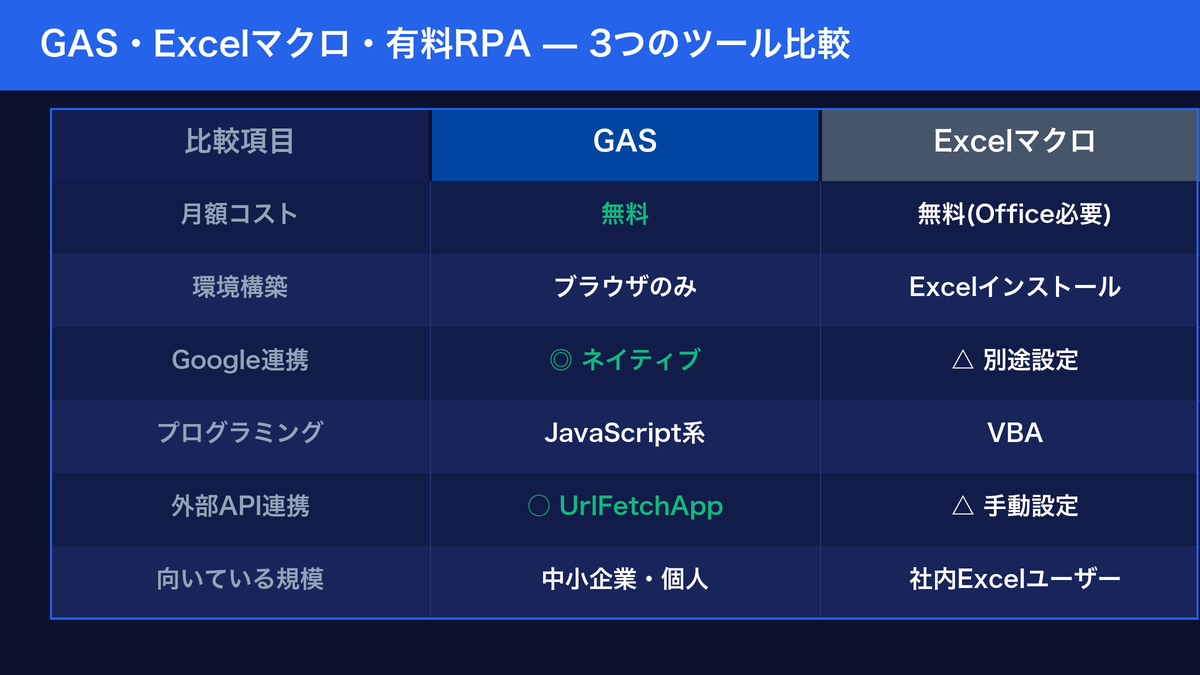
まずコスト面では、Googleアカウントがあれば追加費用なしで利用できます。有料のRPAツールやSaaS製品と異なり、月額費用がかかりません。中小企業にとって、ゼロ円で始められる自動化ツールは大きなアドバンテージです。
導入の手軽さについては、IT部門がない企業でも担当者がスプレッドシートから直接始められます。開発環境の構築やサーバーの契約といったハードルがないため、「今日思い立って、今日動くものを作る」ことが可能です。
拡張性の面では、Googleの各サービス(Gmail、カレンダー、ドライブ、フォームなど)との連携が標準で備わっています。外部APIとの通信(UrlFetchApp)もサポートしているため、SlackやChatworkへの通知送信、外部のWebサービスとのデータ連携も実現できます。
スプレッドシートからスクリプトエディタを開く手順
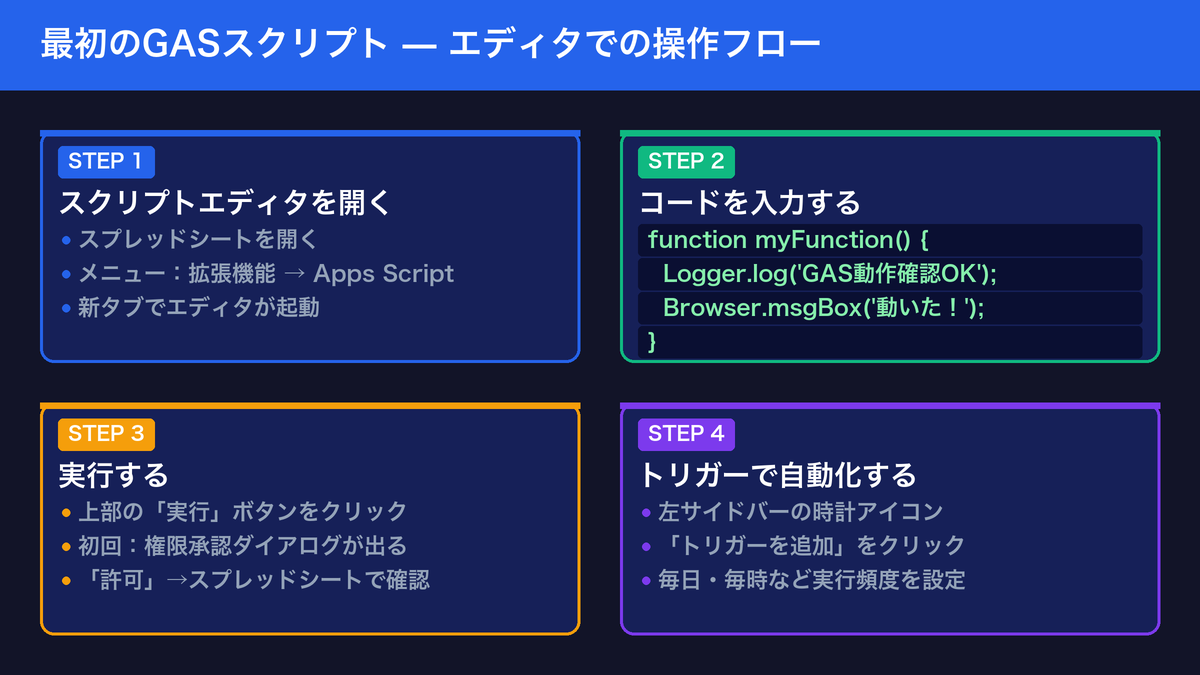
GASを始める具体的な手順を解説します。スプレッドシートからスクリプトエディタを開くまでの操作は3ステップです。
ステップ1: Googleスプレッドシートを新規作成する
Googleドライブ(drive.google.com)にアクセスし、「新規」から「Googleスプレッドシート」を選択して新しいシートを作成します。既存のスプレッドシートを使用しても問題ありません。
ステップ2: 拡張機能メニューからApps Scriptを開く
スプレッドシートの上部メニューバーで「拡張機能」をクリックし、表示されるドロップダウンから「Apps Script」を選択します。この操作で、新しいタブにスクリプトエディタが開きます。
ステップ3: エディタの画面構成を確認する
スクリプトエディタには、左側にファイル一覧、中央にコード入力エリア、上部に実行ボタンやデバッグボタンが配置されています。初期状態では「コード.gs」というファイルが作成されており、function myFunction() { } というテンプレートコードが表示されます。このテンプレートを編集して、自分のスクリプトを書いていきます。
最初のスクリプトを書いて実行する
エディタが開いたら、最初のスクリプトを書いてみましょう。ここでは、ログにメッセージを出力する基本的なコードから始めます。
ログ出力で動作確認する
コードエディタに以下のコードを入力してください。初期テンプレートのfunction myFunction() { }を置き換えます。
| コード | 説明 |
|---|---|
| function myFunction() { | 関数の定義開始 |
| Logger.log(“GAS動作確認OK”); | 実行ログにメッセージを出力 |
| Browser.msgBox(“GASが動きました”); | スプレッドシート上にポップアップ表示 |
| } | 関数の定義終了 |
コードを入力したら、上部の「実行」ボタンをクリックします。初回実行時には「承認が必要です」というダイアログが表示されます。これはGASがスプレッドシートにアクセスする権限を求めるもので、「権限を確認」→ 自分のGoogleアカウントを選択 →「許可」の順に操作してください。
権限承認時の注意点
「このアプリはGoogleで確認されていません」という警告が出る場合があります。自分で作成したスクリプトであれば、「詳細」→「(プロジェクト名)に移動」をクリックして承認を続けてください。この警告は、公開されていない個人スクリプトに対して表示される仕様であり、自分のアカウント内で使う分には問題ありません。
承認が完了すると、スプレッドシートのタブに「GASが動きました」というポップアップが表示されます。これで最初のスクリプト実行は完了です。実行ログを確認するには、スクリプトエディタの「実行数」メニュー(左サイドバーの時計アイコン)をクリックしてください。
スプレッドシートのデータを読み書きする
GASの実務利用で最も多いのが、スプレッドシートのデータ操作です。セルからデータを読み取り、別のセルに書き込む基本操作を覚えましょう。
セルの値を取得する
スプレッドシートのデータを取得するには、SpreadsheetAppオブジェクトを使います。以下のコードは、A1セルの値を取得してログに出力する例です。
| コード | 説明 |
|---|---|
| function readCell() { | 関数定義 |
| var sheet = SpreadsheetApp.getActiveSheet(); | 現在のシートを取得 |
| var value = sheet.getRange(“A1”).getValue(); | A1セルの値を取得 |
| Logger.log(value); | 値をログに出力 |
| } | 関数終了 |
セルに値を書き込む
書き込みはsetValueメソッドを使います。以下のコードはB1セルに「処理完了」と書き込む例です。
| コード | 説明 |
|---|---|
| function writeCell() { | 関数定義 |
| var sheet = SpreadsheetApp.getActiveSheet(); | 現在のシートを取得 |
| sheet.getRange(“B1”).setValue(“処理完了”); | B1セルに文字列を書き込み |
| sheet.getRange(“B2”).setValue(new Date()); | B2セルに現在日時を書き込み |
| } | 関数終了 |
複数セルを一括で操作する場合は、getRange(“A1:C10”)のように範囲指定し、getValues()で二次元配列として取得します。1セルずつgetValueを呼ぶよりも処理速度が大幅に向上するため、実務では範囲取得を推奨します。
業務自動化の具体事例をまとめた資料をご用意しています
GAS・RPA・AIを組み合わせた100種類の自動化パターンを、業種・部門別に整理しました。導入工数の目安やコスト削減効果も掲載しています。
トリガー設定で完全自動化する
スクリプトを手動で実行するだけでなく、特定の条件で自動実行させることが可能です。GASの「トリガー」機能を使えば、時間指定やフォーム送信をきっかけにスクリプトを自動起動できます。
時間ベースのトリガー
スクリプトエディタの左サイドバーにある時計アイコン(トリガー)をクリックし、「トリガーを追加」を選択します。実行する関数を選び、イベントのソースで「時間主導型」を指定すると、「毎日」「毎時」「毎週」「毎月」などのスケジュールで自動実行が設定できます。
たとえば、毎朝9時に売上データを集計してメール送信するスクリプトを設定すれば、手作業なしで日次レポートが届く仕組みが作れます。
イベントベースのトリガー
フォーム送信時やスプレッドシート編集時に自動実行するトリガーも設定できます。Googleフォームで問い合わせを受け付けている場合、フォーム送信をトリガーにして「担当者にSlack通知を送る」「回答内容を別シートに転記する」といった処理を自動化できます。
| トリガー種類 | 設定方法 | 活用例 |
|---|---|---|
| 時間主導型 | 毎日・毎時・毎週・毎月から選択 | 日次レポート自動送信、月次集計 |
| スプレッドシート編集時 | onChange / onEdit イベント | 入力データのバリデーション、自動計算 |
| フォーム送信時 | onFormSubmit イベント | 問い合わせ通知、データ転記 |
| ドキュメントを開いた時 | onOpen イベント | カスタムメニュー追加 |
実務で使えるGAS活用パターン
GASの基本操作を覚えたら、実際の業務に適用してみましょう。BoostXでは企業向けにGAS自動化の開発支援を行っており、これまでに22パターンのテンプレートを構築してきました。その中から、特に導入頻度が高い活用パターンをご紹介します。
メール自動送信
GmailAppを使えば、スプレッドシートのリストに基づいてメールを一括送信できます。請求書の送付リマインダー、定期報告の自動配信、顧客へのフォローアップメールなどに活用できます。宛先・件名・本文をスプレッドシートの列に記載しておき、GASでそのデータを読み取ってGmailで送信する流れです。
データの自動集計・転記
複数のシートやファイルに分散したデータを、1つのシートに自動集計する処理はGASの得意分野です。支店ごとの売上シート、部門ごとの経費シートなどを毎日自動で統合し、経営ダッシュボード用のシートに転記する仕組みが構築できます。
Slack・Chatworkへの通知
UrlFetchAppを使って外部サービスのWebhook URLにHTTPリクエストを送ることで、SlackやChatworkへの自動通知が実現できます。フォームへの問い合わせがあった際にSlackに通知する、スプレッドシートの在庫数が一定値を下回ったらChatworkに警告を送る、といった使い方が可能です。
Googleフォーム連携
Googleフォームの回答をトリガーにして、回答内容の加工・転記・通知を自動化できます。受注フォームの回答をもとに請求書の下書きを自動生成する、社内申請フォームの回答をマネージャーに自動転送する、といった業務フローの自動化に役立ちます。
GAS開発の工数目安
シンプルなメール自動送信スクリプトで2〜3時間、複数シートの自動集計で5〜8時間、外部API連携を含むワークフロー構築で10〜20時間が目安です。プログラミング経験がない場合、最初の1本目は学習を含めて倍の時間を見込んでおくと安心です。自社で開発リソースが確保しにくい場合は、専門の開発会社に依頼する方法もあります。
よくある質問
Q.GASは無料で使えますか?
A.はい、Googleアカウントがあれば無料で利用できます。無料アカウントの場合、スクリプトの実行時間は1回あたり6分まで、1日の合計実行時間は90分までという制限があります。Google Workspaceの有料プランでは、これらの制限が緩和されます。
Q.プログラミング未経験でもGASを使えますか?
A.使えます。GASはJavaScriptベースの言語で、他のプログラミング言語と比べて学習コストが低めです。スプレッドシートのセルを読み書きする基本操作であれば、数行のコードで実現できます。まずは本記事で紹介したログ出力やセル操作から試してみてください。
Q.GASとExcel VBAはどう違いますか?
A.GASはクラウドで動作するため、インストール不要でどの端末からでもアクセスできます。一方、Excel VBAはローカルのExcelアプリケーション上で動作します。GASはGoogleサービスとの連携が強み、VBAはExcelの高度な機能操作が強みです。既にGoogle Workspaceを利用しているならGAS、Microsoft 365が中心ならVBAが適しています。
Q.GASでエラーが出た場合の対処法は?
A.スクリプトエディタの「実行数」画面でエラーメッセージと発生行を確認できます。よくあるエラーは、変数名のタイプミス、セル範囲の指定間違い、権限不足の3つです。エラーメッセージをそのまま検索すると、解決方法が見つかるケースが多いです。
Q.GASのスクリプトを他の人と共有できますか?
A.スプレッドシートに紐づいたGAS(コンテナバインド型)は、スプレッドシートの共有設定と連動します。スプレッドシートを共有すれば、スクリプトも一緒に共有されます。独立したGASプロジェクト(スタンドアロン型)は、Apps Scriptのダッシュボードから個別に共有設定ができます。
まとめ
GASの始め方 ポイント整理
- GASはGoogleアカウントがあれば無料で使えるクラウド型のスクリプト環境です
- スプレッドシートの「拡張機能」メニューからスクリプトエディタを開けます
- 最初はLogger.logやBrowser.msgBoxでの動作確認から始めましょう
- SpreadsheetApp.getActiveSheet()でスプレッドシートのデータを読み書きできます
- トリガー設定により、時間指定やフォーム送信での自動実行が可能です
- メール送信・データ集計・通知連携など、実務での活用範囲は広いです
※本記事の情報は2026年4月時点のものです。