たとえば、経理の担当が毎月25日の締めのあと、スプレッドシートの請求一覧を見ながら取引先ごとに請求書をPDFにし、Gmailで1通ずつ送っているとします。自動化で自動にできると聞いて調べると、できることの一覧はいくらでも出てきます。それでも「この作業のどこまで任せてよいのか」「止まったら誰が気づくのか」は、一覧を読んでも決まりません。
自動化でできることは、送る・集める・作る・つなぐ・受け付けるの5つの動作に分けると見通せます。向かないのは、1回6分に収まらない処理、分単位で時刻が決まった送信、1日の宛先の上限を超える一斉送信、金額や送付先を決める作業です。もう1つ、自動化の自動実行は作った人のアカウントで動くため、引き継ぐ人を決めてから任せる必要があります。以下、5つの動作ごとに向く作業と公式の上限を並べ、月末の請求書送付を例に、自動化に渡す段階と人に残す判断を整理します。
- 自動化でできることは、送る・集める・作る・つなぐ・受け付けるの5つ。入力と出力がGoogleのサービスの中でそろう作業ほど向きます
- 向かないのは、1回6分を超える処理、9時ちょうどのような分単位の送信、1日の宛先上限(無料100件・Workspace 1,500件)を超える送信、金額や送付先を決める作業です
- 自動実行は作った人のアカウントで動くため、止まったときの通知先と引き継ぐ人を先に決めます
自動化(Google Apps Script)とは何か、どこまで動かせるのか
自動化(Google Apps Script)とは、Googleが提供するクラウド上のスクリプト実行環境で、Gmail・スプレッドシート・カレンダー・フォーム・ドライブをJavaScriptのコードで動かし、外部のサービスともつなげる仕組みです。スプレッドシートの「拡張機能」から編集画面を開けば、ソフトを入れずに書き始められます。
できることは5つの動作に分かれる
用途を20個並べるより、動作で分けた方が自分の作業に当てはめやすくなります。向かない側の欄には、当たる上限や仕様を書いています。
| 動作 | 向く作業の例 | 向かない作業(当たる上限・仕様) |
|---|---|---|
| 送る・知らせる | 請求書の送付案内、契約更新の30日前のリマインド、翌日の予定の通知 | 取引先全体への一斉送信(1日の宛先上限)、9時ちょうどに届ける配信(時刻のずれ) |
| 集める・整える | 店舗や部署ごとのシートの集約、入力用から管理用への転記、重複の検出 | 数万行を1回でまとめて処理する作業(1回6分) |
| 作る | 請求書・見積書のPDF、定型の文書やスライドの下書き | 金額や条件を決める作業(人の判断) |
| つなぐ | Slack・Chatworkへの投稿、外部サービスのAPI、生成AIのAPIの呼び出し | ログイン画面を人のように操作する作業、APIの無いサービス |
| 受け付ける | フォームの回答の振り分け、自動返信、申請と承認の記録 | 承認の中身を判断する作業(人の判断) |
送ると作るは手作業の時間を減らし、集めるは写し間違いを減らします。どこから手を付けるかは、自分の作業で何に時間が消えているかで決まります。
動くのはGoogleのサーバーで、手元のパソコンの中には届かない
自動化はGoogleのサーバーの上で動くため、パソコンの電源を切っていても、決めた時刻やフォームの送信をきっかけに実行されます。その代わり、手元のパソコンのExcelファイルや、社内のサーバーにしか無い販売管理のデータには、そのままでは手が届きません。
無料のアカウントとWorkspaceで違うのは、上限の値
自動化は個人の無料アカウントでも、会社で契約するGoogle Workspaceでも使え、違うのは量の上限です。メールの宛先は1日100件と1,500件、自動実行の1日の合計時間は90分と6時間です。一方、2026年9月時点の公式の上限表では、スクリプト1回の実行時間はどちらも6分です。会社のアカウントに替えても、1回で終わらない処理は終わりません。
自動化が社内の自動化で先に候補に挙がるのはどんなときか
自動化が先に候補になるのは、メールも表もフォームもGoogleのサービスの中にあり、同じ手順を月に2回以上くり返し、その中に判断の入らない段階がある作業です。3つがそろえば、追加の契約をせずに試せます。
入力と出力がGoogleのサービスの中でそろっているか
いちばん効くのはこの条件です。請求一覧がスプレッドシートにあり、ひな形がスプレッドシートかドキュメントにあり、送付にGmailを使っているなら、請求書送付の材料は全部自動化の手の届く場所にあります。請求の元データが販売管理システムの中にあり、毎月CSVを書き出して貼り付けているなら、貼り付けの1段階は人に残ります。手順が人によって違う作業も、そのままでは渡せません。担当2人で件名の付け方が違うなら、先にそろえます。
別の道具を先に考えた方がよいとき
ファイルとメールが Microsoft 365 にそろっている会社では、データをGoogleへ移すより、同じ製品群の自動化の道具を先に比べた方が手戻りが小さく済みます。SaaSどうしを何本もつなぐ作業が中心なら、つなぐ専門のサービスとの比較が要ります。自動化とZapierの分け方は自動化とZapierを比べて決める記事で扱っています。
追加の料金はかからないが、人の時間はかかる
自動化自体に追加の料金はかかりません。かかるのは作る人と直す人の時間です。書ける人が1人の状態で10本、20本と増やすと、その人が異動した月にまとめて止まります。
送る・知らせる:メール、チャット通知、カレンダー
送る動作では、表の1行ごとに宛先・件名・本文を差し込んだメールを送る、期限の近い行を拾って知らせる、予定をカレンダーに登録する、といったことができます。上限に当たるのは、宛先の数と送る時刻の2つです。
メールは宛先の数で上限に当たる
自動化から送れるメールの宛先は、2026年9月時点で1日100件(無料アカウント)と1,500件(Workspace)、1通あたり50件までです。上限はユーザーごとに数えるため、同じ人のアカウントで請求書の送付とリマインドを動かせば、2本の宛先の合計が上限と比べられます。
取引先が月40件なら、どちらのアカウントでも1日で収まります。展示会の来場者300人へのお礼のような数百件の案内は、無料アカウントでは1日で終わらず、配信停止の管理も含めてメール配信の専用サービスに向く作業です。
9時に設定しても、9時ちょうどには動かない
決めた時刻に動かす設定(時間主導型のトリガー)は、公式の説明では時刻が少しずれることがあり、9時に設定すると9時から10時の間のどこかで動きます。始業前に届いていることが大事な通知は7時台に設定します。0時ちょうどに送るような、分単位で時刻が決まった送信には向きません。
カレンダーとチャットへの通知
研修の日程をスプレッドシートにまとめていれば、日付・時間・タイトルの列からカレンダーに一括で登録できます。翌日の予定を毎朝受け取る、会議室が埋まっていれば申請者に知らせる、といった使い方も同じ仕組みです。SlackやChatworkへの投稿はメールより早く気づかれるため、在庫が一定数を下回ったときや問い合わせが入ったときの知らせに向いています。
集める・作る:スプレッドシートとフォーム、請求書のPDF
集める動作では、部署ごとのシートの集約、入力用から管理用への転記、メールアドレスをキーにした重複の検出ができます。作る動作では、ひな形に数字を差し込んで請求書や見積書のPDFにし、ドライブに保存できます。
フォームの回答は、選択肢で分けられる範囲まで任せる
Googleフォームの回答をきっかけに、回答者への自動返信、担当部署への通知、管理用シートへの記録までを一続きで動かせます。「お問い合わせの種別」が見積依頼なら営業へ、操作の質問ならサポートへ、という振り分けは回答者の選択で決まるため、自動化に任せられます。自由記述を読んで振り分けるなら判断が入ります。生成AIのAPIで仮の分類は付けられますが、誰が確かめるかを決めずに任せると、行き先を間違えた問い合わせが放置されます。備品購入の申請と承認も同じで、通知と記録は自動化に、承認するかどうかは承認者に残します。
月末の請求書送付を7段階に分けると
冒頭の場面を段階に分けます。所要時間は会社で違うため、自社で測る項目にしています。
| 段階 | 担当 | 入力 | 出力 | 判断 | 所要 |
|---|---|---|---|---|---|
| 1 締め | 経理の担当 | 受注と納品の記録 | 請求一覧(スプレッドシート) | あり(今月請求する取引) | 自社で測る |
| 2 金額の確認 | 経理の責任者 | 請求一覧 | 確認済みの一覧 | あり(金額の確定) | 自社で測る |
| 3 PDFを作る | 経理の担当 | 請求書のひな形シート | 取引先ごとのPDF | なし | 1件あたりの分数 |
| 4 保存 | 経理の担当 | ドライブの月別フォルダ | なし | 自社で測る | |
| 5 メールを作る | 経理の担当 | 取引先の送付先一覧 | 宛先・件名・本文・添付 | なし(送付先の変更連絡があれば、あり) | 1件あたりの分数 |
| 6 送信 | 経理の担当 | 作ったメール | 送信済みのメール | なし | 自社で測る |
| 7 送付の記録 | 経理の担当 | 送信済みのメール | 請求一覧の送付日の欄 | なし | 自社で測る |
時間が消えるのは段階3と5で、同じ操作を取引先の数だけくり返します。間違いが起きるのも同じ2か所で、段階3では金額の写し間違い、段階5では宛先や添付の取り違えです。会計の仕組みごと見直すなら経理を自動化する方法の整理も参考になります。
自動化に渡した後の7段階
段階番号はそのままで、自動化が動くのは責任者が確定した行だけです。
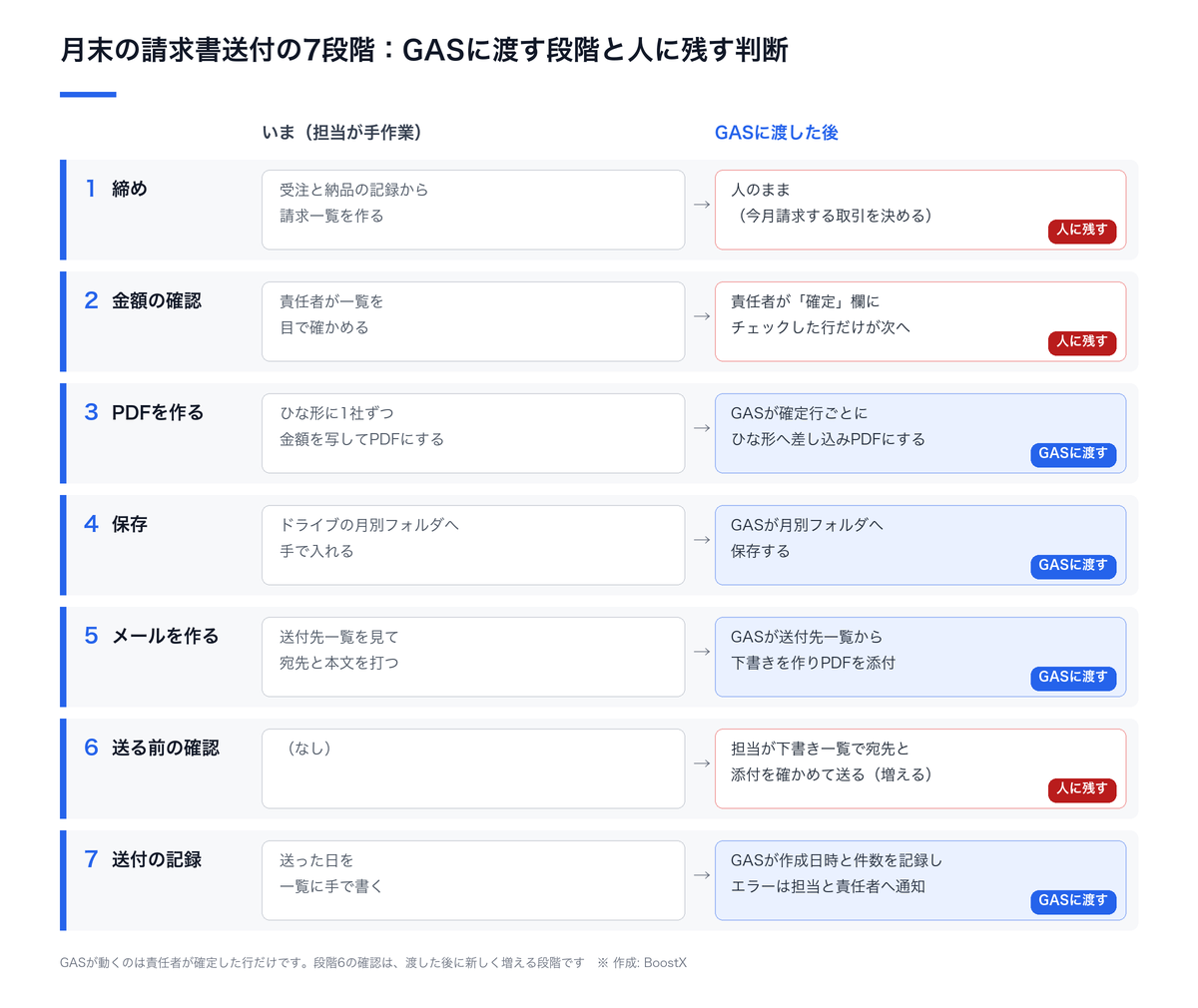
| 段階 | 担当 | 自動化が受け取るもの | 自動化が返すもの | 人が確認すること |
|---|---|---|---|---|
| 1 締め | 経理の担当 | (人のまま) | — | 今月請求する取引 |
| 2 金額の確定 | 経理の責任者 | (人のまま) | — | 金額を見て「確定」欄にチェック |
| 3 PDFを作る | 自動化 | 確定欄にチェックのある行 | 取引先ごとのPDF | — |
| 4 保存 | 自動化 | 作ったPDF | 月別フォルダへの保存 | — |
| 5 メールを作る | 自動化 | 送付先一覧とPDF | 添付つきの下書き | — |
| 6 送る前の確認(増える) | 経理の担当 | 下書きの一覧 | 送信済みのメール | 宛先・添付・件数が一覧と合うか |
| 7 送付の記録 | 自動化 | 下書きの作成結果 | 作成日時と件数の記録、エラーの通知 | 通知が来たら止まった行を見る |
消えるのは段階3・4・5・7の手作業で、増えるのは段階6の確認です。下書きで止めるのは、1通の誤りがそのまま取引先に届くためです。
人に残す判断は4つ
- 金額の確定:取引先に請求する額の責任が会社に生じるため。自動化は確定した数字を写すだけにする
- 送付先の変更:変更連絡を受けて一覧を直すのは人。古い宛先に送ると請求の中身が社外の別の人に届く
- 送るかどうかの最終確認:下書きの件数が確定した行の数と合わないときに、送らずに止める
- 止める・引き継ぐ判断:自動実行は作った人のアカウントで動く。担当の異動が決まったら、誰のアカウントで動かし直すかを決める
渡す前に測っておく3つの数字
前提として置く数で見ます。取引先が月40件、段階3と5に1件あたり合わせて6分なら、40件×6分=240分、月4時間です。削れる時間の見込みではなく、渡した後に比べる土台の大きさで、自社の数字は2週間の実測で置き換えます。測るのは、1件あたりの分数(担当)、宛先・金額・添付の直しの件数(責任者)、締めの日から全件送り終えるまでの日数(担当)の3つで、月に1回、責任者が並べて見ます。
つなぐ:外部サービスとの連携と、上限表で止まる作業
つなぐ動作では、外部サービスのAPIを呼び出して、チャットへの投稿、会計や販売管理のサービスとのデータのやりとり、生成AIのAPIへの文章の受け渡しができます。スクリプト1回の実行時間は無料アカウント・Workspaceとも6分、自動実行の1日の合計は90分と6時間で、つなぐ先が増えるほどこの2つに当たりやすくなります。
外部とつなげる範囲と、つなぐときに決めておくこと
APIを公開しているサービスなら、自動化から呼び出して結果をスプレッドシートに記録できます。為替のレートを毎朝取り込んで原価の計算シートに入れる、問い合わせを生成AIのAPIに渡して返信の下書きを作る、といった使い方です。生成AIが返す文章は下書きとして扱い、送る前に人が読みます。
決めておくのは、APIの認証キーをコードに書かずに誰が管理するかと、つなぐ先の仕様が変わったときに誰が直すかの2つです。Webページを読み取る使い方は、相手のサイトの利用規約を先に確かめます。
公式の上限値と、当たりやすい作業
2026年9月時点の公式の上限表から、当たりやすいものを抜き出すと次のとおりです。上限は予告なく変わることがあるため、作る前に公式の表を見直してください。
| 上限 | 無料アカウント | Workspace | 当たりやすい作業 |
|---|---|---|---|
| 1回の実行時間 | 6分 | 6分 | 数千行の転記、PDFを数十件まとめて作る処理 |
| セルの関数の実行時間 | 30秒 | 30秒 | セルに書いた関数から外部のAPIを呼ぶ使い方 |
| 自動実行の1日の合計時間 | 90分 | 6時間 | 数分おきの監視を1日中回す作業 |
| メールの宛先(1日) | 100件 | 1,500件 | 取引先全体や来場者への一斉案内 |
| 1通の宛先 | 50件 | 50件 | 社内全員を宛先やCCに入れる連絡 |
| 自動実行の設定の数 | 1人1スクリプト20本 | 1人1スクリプト20本 | 1つのスクリプトに通知を何本も足していく作り方 |
| 外部サービスの呼び出し(1日) | 20,000回 | 100,000回 | 1分おきに外部の在庫や価格を照会する作業 |
3行目は数字で見ると分かります。前提として、5分おきに1回20秒かかる監視を置くと、1日288回で合計96分になり、無料アカウントの90分を超えます。Workspaceでも、同じ人のほかの自動実行の時間が足されます。
1回6分に当たったときの分け方は自動化の6分の上限に当たったときの対処の記事にまとめています。分けるほど、どこまで終わったかを記録する仕組みが要ります。
自動化に向かない作業と、社内で作り続けられる範囲の境目
1回6分や1日の上限に当たる量、分単位の時刻、判断が入る段階、作った人しか直せない状態の4つのどれかに当たる作業は、自動化に渡しません。当たらない作業だけを渡し、当たる部分は人か別の道具に残します。
作った人のアカウントで動くことが、引き継ぎの壁になる
見落とされやすいのは最後の1つです。決めた時刻やフォーム送信で動く自動実行(インストール型のトリガー)は作った人のアカウントで動き、止まったときのエラーのメールも作った人に届きます。
作った担当が異動や退職をすると、止まったことに周りが気づくのが遅れ、請求書の例なら取引先からの連絡で初めて分かることになりかねません。任せる前に、誰のアカウントで動かすか、エラーの知らせを誰と誰に届けるか、引き継ぐ人は誰かの3点を一覧の欄外に書いておきます。
上限・時刻・判断に当たる作業は、人か別の道具に残す
量の上限に当たる一斉送信は配信の専用サービスへ。分単位の時刻は自動化では保証できません。判断が入る段階は請求書の例の段階1・2のように人に残し、自動化には確定した結果だけを渡します。どれも作れないのではなく、止まったときの影響が大きい作業です。
社内で作り続けられる範囲の境目
IPAが2026年7月に公表した調査では、DXを推進する人材の量が「やや不足」「大幅に不足」と答えた企業が合わせて85.5%で、前の2年度とほぼ同じ水準でした。自動化を書ける人が社内に1人いるかどうか、という会社はめずらしくありません。
社内に残せるのは、1つのスクリプトで完結し、作った人以外も止め方と再開の仕方が分かる範囲です。スクリプトどうしが順につながる、外部のサービスを3つ以上呼ぶ、取引先へ自動で送る、のどれかに当たったら、設計と見直しだけでも外の目を入れる方が安全です。作るのを外に出すか社内に残すかの比べ方は自動化開発を外注か内製かで比べた記事で扱っています。
決めきれない点が1つあります。下書きで止める運用を何か月続けたら送信まで任せるかです。3か月続けて直しが0件なら任せる、という線は引けますが、送付先の変更が重なった月の誤りはそのまま取引先に届きます。送付先の変更が月に何件あるかも見て、変更の多い会社は下書きで止めたままにする方が無難だと考えています。
ビフォーアフター:月末の請求書送付を自動化に渡すと、担当の手元はこう変わる
手作業のまま送っている場合
- 締めのあと、ひな形に1社ずつ金額を写してPDFにし、月別フォルダへ手で入れる
- 送付先一覧を見て宛先と本文を打ち、PDFを添付して1通ずつ送る
- 送った日を請求一覧に手で書き、書き忘れた月はメールの履歴で探す
判断の無い段階を自動化に渡した場合
- 責任者が「確定」欄にチェックした行だけ、自動化がPDFと添付つきの下書きを作り、作成日時と件数を記録する
- 担当は下書きの一覧で宛先・添付・件数を確かめて送り、エラーの知らせは担当と責任者の2人に届く
道具も取引先の数も同じです。変わるのは、担当の手元の作業が写す・打つ・書くから確かめるに替わる点と、止まったことに気づける人が2人になる点です。金額と、送ってよいかを決めるのは、どちらの場合も人です。
この記事のまとめ
- 今週は、月に2回以上くり返す作業を1つ選び、1回あたりの件数・宛先の数・所要分数を2週間控えます。上限表と並べれば、渡せるかどうかはその場で分かります
- 渡す前に、金額や送付先を決める段階に「確定」欄を置き、自動化はチェックの付いた行だけを扱う作りにします
- 誰のアカウントで動かすか、エラーの知らせを誰と誰に届けるか、引き継ぐ人は誰かを、動かし始める日より前に一覧の欄外に書いておきます
2026年10月
読んで終わりにしないために
「自社の場合は、どうすれば?」
その答えを、最大45分で持ち帰る。
記事で分かるのは、一般論まで。AI導入を専門に見ている担当が、貴社の業務に当てはめて“次の一手”だけを一緒に整理します。
この相談で持ち帰れるもの
- 01
自社業務に当てはめたAI活用マップ
- 02
投資対効果(ROI)のシミュレーション
- 03
いまの悩み・疑問への、その場の個別回答