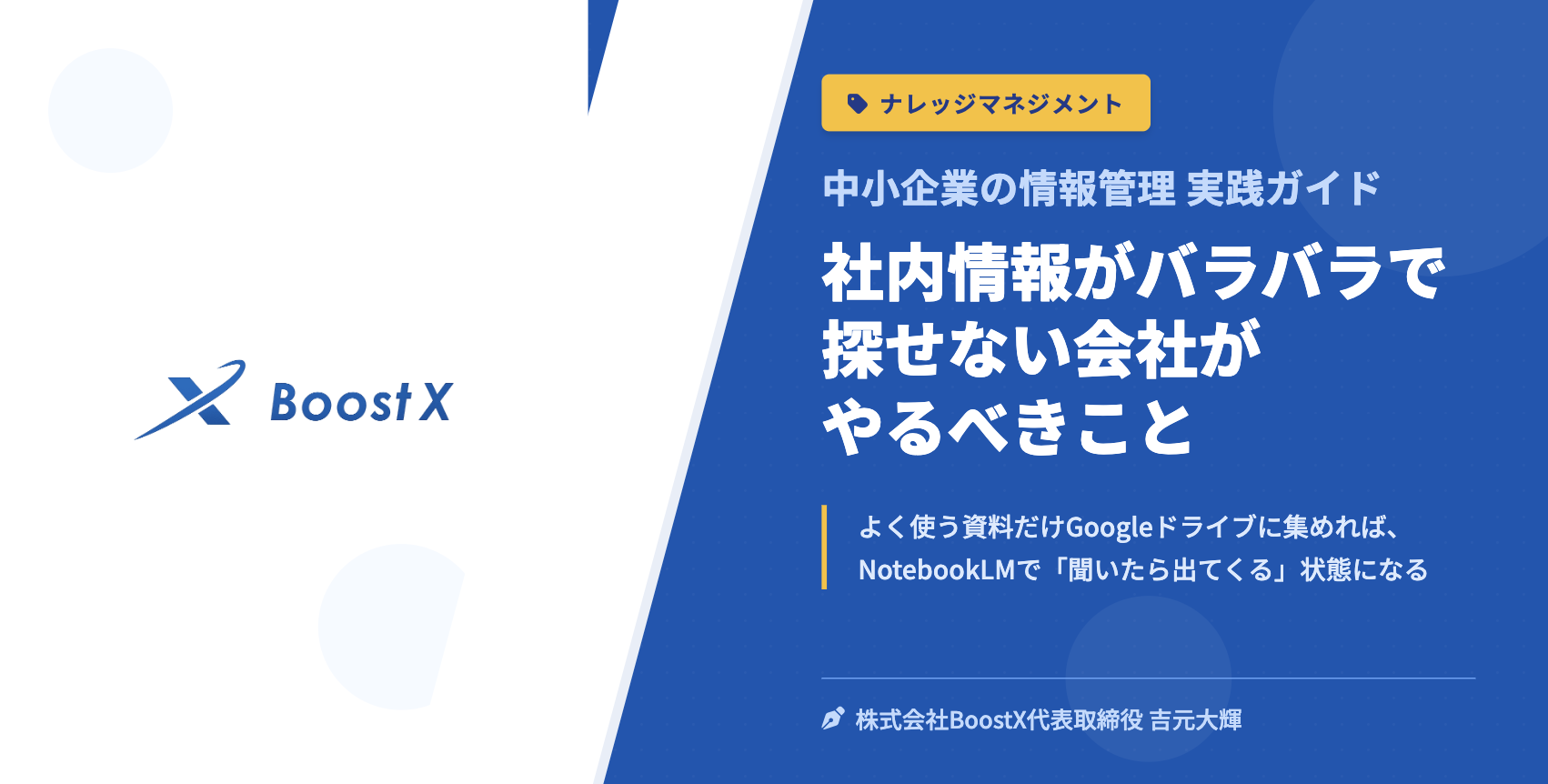
社内情報がバラバラで探せない会社がやるべきこと|GoogleドライブとAI検索で解決する手順
本記事は「社内情報の一元管理」の入門編です。全体像を把握したい方は「あの人しか知らない」をなくす!生成AIで社内ナレッジ管理&情報共有を変える完全ガイド【2026年版】をご覧ください →
金曜の午後、「あの見積もりのひな型ってどこにありましたっけ」という声がオフィスに響く。メールを掘り起こし、共有フォルダを開き、最終的に「前に作った人に聞く」という結末——。心当たりのある方は多いのではないでしょうか。
この記事では、情報が散らばっている状態を一気に解決しようとするのではなく、「よく使う資料を1箇所に集める」という最小の一手から始める方法を紹介します。GoogleドライブとNotebookLMを組み合わせれば、費用ゼロで「聞いたら出てくる」状態に近づけます。
情報が散らばっている会社で毎日起きていること
情報の散在は「探す時間」という見えないコストを生み続ける。1人1日15〜30分のロスが積み重なれば、年間で数百時間になる。
社内の情報がバラバラな状態というのは、案外「当たり前」として見過ごされがちです。でも実際のところ、毎日こんなことが起きていませんか。
- 営業が「以前の提案書はどこ?」とチャットで聞き回る
- 総務が「この規程の最新版はどれ?」と複数のフォルダを行き来する
- 新入社員が「業務手順ってどこかにまとまってますか?」と毎回聞く
- 退職者のPCの中にしか存在しないファイルが発覚する
個別には「ちょっとした手間」に見えますが、積み重なると相当な時間になります。正直なところ、これは「情報管理の問題」ではなく「業務効率の問題」です。
「社内情報の整理」という言葉を聞くと、多くの方が「全部きれいにしなければ」と思って手が止まります。でも現場を見ていると、探す頻度の高い資料はせいぜい全体の2割。その2割さえ整理すれば、体感的な改善はかなり大きい。
— 生成AI顧問の視点
あわせて読みたい:ベテランの知識をAIで文書化する方法 →
まずやるべきことは「よく使う資料を1箇所に集める」だけ
全部を整理しようとすると挫折する。まず「よく使う資料の上位20%」だけをGoogleドライブに移すことが、最速で成果を出す方法。
ここで逆張りの話をします。「社内情報の一元管理」というと、SharePointを導入したり、Notionでデータベースを組んだり、大規模なプロジェクトをイメージする方が多いです。でも、それで成功した中小企業を私はほとんど見たことがありません。
なぜか。最初から完璧を目指すと、整理が終わるまで誰も使えないからです。
よく使う資料の上位20%をまとめるだけで、探す時間の8割は削減できます。「全部やらないと意味がない」は思い込みです。
まず動かすこと。それが大事です。今日から1週間で「よく使うファイル30〜50個」をGoogleドライブの新しいフォルダに入れるだけで十分。それだけで、明日からの検索体験が変わります。
Googleドライブで情報をまとめる具体的な手順
Googleドライブは無料で使えて、スマホからもアクセスできる。フォルダ構成は「部門別」か「業務別」の2択。シンプルさが継続のカギ。
フォルダ構成は2択。迷ったら「業務別」
Googleドライブのフォルダ設計で悩む方は多いですが、答えはシンプルです。以下の2パターンのどちらかを選んでください。
| 構成タイプ | 向いている会社 | フォルダ例 | 注意点 |
|---|---|---|---|
| 部門別 | 部署ごとに業務が完結している | 営業 / 総務 / 経理 / 技術 | 部署をまたぐ資料の置き場に迷う |
| 業務別 | 少人数で兼務が多い・職種が不明確 | 見積・契約 / 採用 / 社内規程 / 議事録 | 初期に「業務」の定義をそろえる必要あり |
どちらが正解かは会社によって違います。ただ、迷ったら業務別を選ぶほうが長続きしやすいです。部署が変わっても資料の場所は変わらないので。
フォルダを深く掘りすぎると、どこに何があるか分からなくなります。階層は3段階まで。「ドライブ直下 → 大分類 → 資料」が理想です。
📁 Googleドライブ(共有ドライブ)
- 📁 見積・契約見積書ひな型・契約書フォーマット
- 📁 社内規程就業規則・各種申請書・ガイドライン
- 📁 議事録会議別フォルダ・年月で管理
- 📁 採用求人票・面接シート・オンボーディング資料
- 📁 業務マニュアル業務別・担当者別の手順書
- 📁 _アーカイブ古くなったファイルの保管場所
※ 階層は最大3段階まで
最初に入れる資料を絞り込む
「どのファイルを移せばいいか」で止まる方が多いので、判断基準を明確にします。以下の3つに該当するファイルを優先してください。
見積書ひな型、請求書フォーマット、社内規程など。「聞かれる頻度」が選定の最大基準です。
「どれが最新版?」問題が起きやすい資料は特に優先です。Googleドライブに置けば自動的にバージョン管理されます。
業務マニュアル、FAQ、連絡先リストなど。オンボーディングの質が格段に上がります。
あわせて読みたい:AIで業務マニュアルを作成する方法 →
あわせて読みたい:社内FAQをAIで作って問い合わせを減らす方法 →
NotebookLMで社内資料をAI検索する方法
NotebookLMはGoogleが提供する無料AIツール。GoogleドライブのURLを貼るだけで資料を読み込み、日本語で質問すれば引用元を示しながら回答してくれる。
NotebookLMとは何か
NotebookLMは、Googleが提供する無料のAIリサーチツールです。PDFやWordファイルをアップロードしたりGoogleドライブのURLを貼ったりするだけで、AIがその資料を「読み込んだ状態」で質問に答えてくれます。
キーワード検索と決定的に違う点は、「意味を理解して回答する」ことです。「有給申請の手順は?」と聞けば、規程集の該当箇所を見つけて要約してくれます。しかも引用元も明示されるので、回答の信頼性もすぐ確認できます。
| 機能 | キーワード検索 | NotebookLM |
|---|---|---|
| 検索の仕組み | 単語の一致 | 意味・文脈を理解 |
| 複数資料の横断 | 1ファイルずつ開く | 最大50ソースを同時検索 |
| 回答の根拠 | 自分で確認が必要 | 引用元を自動で明示 |
| 費用 | — | 無料 |
| 条件付き質問 | 苦手 | 「〇〇の場合は?」も対応 |
GoogleドライブとNotebookLMをつなぐ手順
セットアップはとても簡単です。Googleアカウントがあればすぐ始められます。
Googleアカウントでログインするだけ。アプリのインストール不要です。
PDF・Word・テキストなど主要形式に対応。1ノートに最大50ファイルまで追加できます。
「有給休暇の申請期限はいつですか?」——普通に話しかけるだけで、該当箇所を引用しながら答えてくれます。
引用バッジをクリックすると元のファイルの該当箇所が表示されます。回答が正しいかをすぐ確認できて安心です。
会議の決定事項もドライブで管理しておけばNotebookLMで即座に検索できます。議事録のAI活用についてはAIで議事録を自動作成する方法もご覧ください。
生成AIを活用した社内情報整備の進め方については生成AI顧問サービスとは?中小企業が相談できること・できないことを整理もご覧ください →
情報整理を続けるための簡単なルール
「整理したのに使われない」「すぐ散らかる」を防ぐには、更新ルールをシンプルに決めることが大事。ツールより運用の仕組みが成否を分ける。
ここだけの話ですが、Googleドライブの「使われていないフォルダ」を私はたくさん見てきました。最初に頑張って作ったのに、3ヶ月後にはまた元の散らかった状態に戻っている。なぜかというと、「入れるルール」を決めていないからです。
難しく考える必要はありません。たった3つのルールで十分です。
メールに添付する前に、必ずドライブにアップロードする習慣をつけます。「ドライブが正」という共通認識が大切です。
全員に任せると誰もやりません。1人が週5分だけ確認する仕組みで十分です。
「_アーカイブ」フォルダを1つ作って、古くなったファイルはそこに移す。削除ではなくアーカイブが安心です。
日常業務の記録という観点では、日報の情報をナレッジとして蓄積する方法も効果的です。AIで日報を改善して業務の見える化を進める方法では、日報をナレッジ資産に変えるアプローチを紹介しています。
あわせて読みたい:BoostXが選ばれる理由 — 中小企業のAI活用を一気通貫で支援 →
よくある質問
まとめ
社内情報の一元管理は、大規模なシステム導入から始める必要はありません。無料相談の流れでも説明していますが、まず「小さく始めて、使いながら育てる」が成功の基本です。ナレッジ管理の全体像については「あの人しか知らない」をなくす!生成AIで社内ナレッジ管理&情報共有を変える完全ガイド【2026年版】で体系的に確認できます。
- 社内情報の散在は「探す時間」という見えないコストを毎日生んでいる
- 全部を整理しようとすると挫折する。よく使う資料の上位20%から始めれば十分
- GoogleドライブはPCもスマホも無料。フォルダは「部門別 or 業務別」の2択でシンプルに
- NotebookLMは無料で複数資料を横断検索できる。引用元も示してくれるので信頼性も確認しやすい
- 継続のカギは「新しい資料はドライブに入れる」をデフォルト化し、週1回5分のチェックを回すこと
執筆者
吉元大輝(よしもとひろき)
株式会社BoostX 代表取締役社長
中小企業の生成AI導入を支援する「生成AI伴走顧問」サービスを提供。業務可視化から定着支援まで、一気通貫で企業のAI活用を推進している。
※本記事の情報は2026年3月時点のものです。