「カレンダー予約の入力ミスで、同じ時間に2件のミーティングが入ってしまった」——中小企業の現場担当者からよく聞く声です。
本記事では、Google Apps Script(自動化)でGoogleカレンダーを操作し、予約管理を自動化する基本から実装手順までを解説します。フォーム入力からスプレッドシート連携・カレンダー登録・参加者通知まで一気通貫で繋ぐ運用設計を通して整理します。
- 自動化でGoogleカレンダーを操作する基本は、CalendarAppサービスの主要メソッドを押さえつつ、自社のスケジュール運用を「自動化していい工程」と「人が判断する工程」に切り分けてから書き始めることが定着の前提になる。
- 予約管理の自動化は、フォーム入力からスプレッドシート連携、カレンダー登録、参加者通知までを一気通貫で繋ぐとミスが構造的に減るが、繋ぎ込みすぎると不具合発生時の影響範囲が広がるため、最初は小さな単位で動作検証してから拡張する設計が安全。
- リマインダーと参加者通知の自動化は、定型送信だけで完結させず、担当者が文面のトーンを定期的に見直して相手に違和感を与えない自然な表現に保つことが、AI/自動化の不快感を顧客側に残さないコツ。
自動化でGoogleカレンダーを操作する基本
自動化でGoogleカレンダーを操作する基本は、CalendarApp サービスを通じてカレンダーオブジェクトを取得し、予定の追加・取得・編集・削除を行うフローです。自社のスケジュール運用を「自動化していい工程」と「人が判断する工程」に切り分けてから書き始めることが、定着の前提になります。
CalendarApp の基本構造
CalendarApp.getDefaultCalendar() でデフォルトカレンダーを取得し、createEvent() で予定を作成、getEvents() で取得、deleteEvent() で削除する基本構造を理解することが出発点です。複雑なロジックの前に基本構造を押さえることで、コードの可読性と保守性が確保できます。
予定の作成・取得・削除——主要コード例
予定の作成・取得・削除は、CalendarApp の主要メソッドで実装します。それぞれのコード例を整理します。
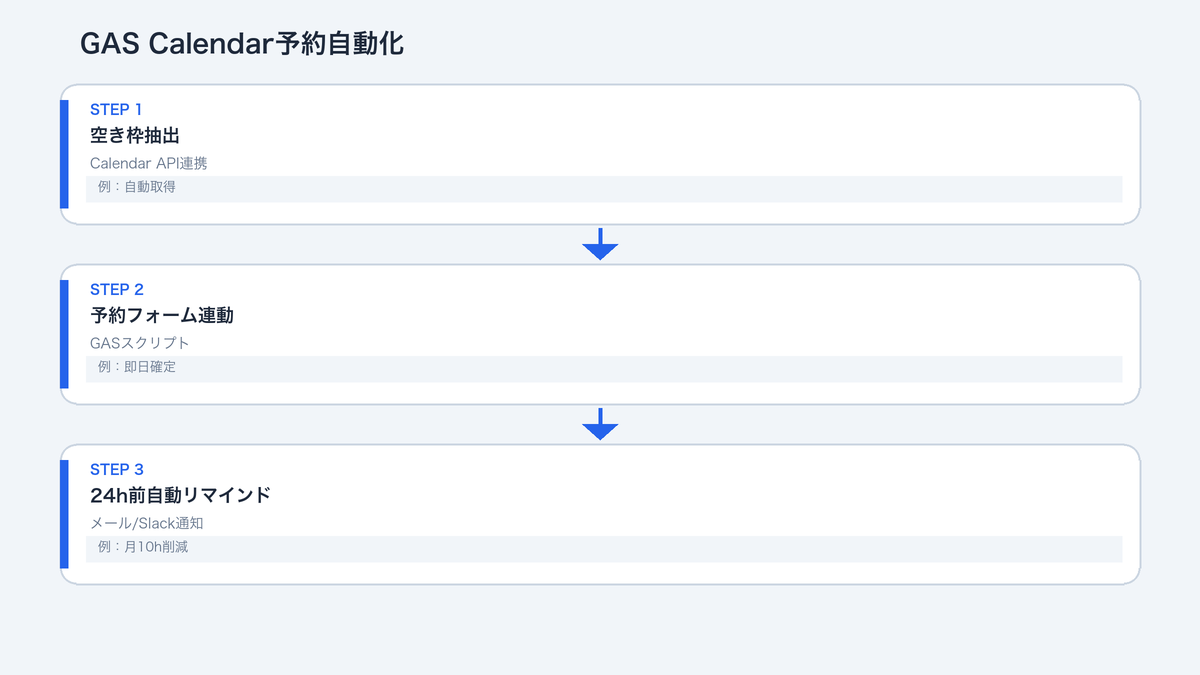
予定の作成(createEvent)
createEvent(タイトル, 開始日時, 終了日時) でシンプルな予定を作成できます。ゲスト追加・場所指定・説明文付与は addGuest()・setLocation()・setDescription() で行います。タイムゾーン指定はカレンダーのデフォルト設定が使われるため、運用前に必ず確認します。
予定の取得(getEvents)
getEvents(開始日時, 終了日時) で期間内の予定リストを取得できます。空き時間チェックや既存予約の重複確認に使う場面が多くあります。
予定の削除(deleteEvent)
取得した予定オブジェクトに対して deleteEvent() を呼ぶことで削除できます。誤削除を防ぐため、削除前に削除対象の確認ログを残す設計が安全です。
スプレッドシート連携で予約管理を自動化する
スプレッドシート連携で予約管理を自動化することで、フォーム入力からカレンダー登録までを一気通貫で繋ぐ仕組みを作れます。
フォーム送信トリガーで自動実行
Googleフォームの送信トリガーを自動化で受け取り、回答内容をスプレッドシートに記録しつつカレンダーに予定を作成する流れを設計します。トリガー設定は 自動化エディタの「トリガー」メニューから行います。
スプレッドシートを「予約管理台帳」として使う
予約情報をスプレッドシートに集約することで、カレンダー登録だけでなく集計・分析・他システム連携にも使える台帳になります。台帳化により、予約状況の可視化と過去履歴の保管が両立できます。
空き時間チェックで二重予約を防ぐ
カレンダー登録前に空き時間をチェックすることで、二重予約を構造的に防げます。getEvents() で対象時間帯の既存予約を取得し、空きがある場合のみ createEvent() を実行する制御が標準です。
リマインダーと参加者通知の自動化
リマインダーと参加者通知の自動化は、定型送信だけで完結させず、担当者が文面のトーンを定期的に見直して相手に違和感を与えない自然な表現に保つことが、AI/自動化の不快感を顧客側に残さないコツです。
時間トリガーで前日リマインダー送信
時間トリガーで毎日決まった時刻に翌日の予約を抽出し、参加者にリマインダーメールを自動送信する仕組みが標準的です。MailApp.sendEmail() で送信できます。
文面はテンプレ化しつつ定期的に見直し
リマインダー文面はテンプレ化して効率化しつつ、四半期に1回は文面を見直して機械的なトーンになっていないかをチェックします。顧客との関係性を保つには、自動化の中にも人間の確認サイクルを組み込むことが重要です。
よくあるエラーと対処法
よくあるエラーの大半は権限不足・トリガー設定漏れ・タイムゾーン不一致に集約され、コード自体ではなく実行環境の問題であることが多いです。
権限不足エラー
自動化スクリプトに必要な権限が付与されていないと「Authorization required」エラーが出ます。スクリプトエディタで明示的に権限を承認することで解消します。
トリガー設定漏れ
フォーム送信や時間ベースのトリガーが設定されていないと、自動実行が走りません。スクリプトエディタの「トリガー」メニューで設定を確認します。
タイムゾーン不一致
スクリプトのタイムゾーン設定とカレンダーのタイムゾーン設定が一致していないと、予定の時刻がズレます。スクリプトのプロパティでタイムゾーンを明示的に指定することが推奨されます。
ビフォーアフター:自動化 Calendar予約自動化がここまで変わる
現状の苦しい予約管理の1日
「カレンダー予約の入力ミスで、同じ時間に2件のミーティングが入ってしまった」状態。担当者は1日のうち何度もカレンダーアプリを開き、メールから予約情報を読み取り、手動で予定を作り、参加者にリマインダーを送る作業を繰り返している。空き時間の確認、参加者の招待、辞退対応、変更があれば全員に再連絡。これらが業務時間の合間に挟まり、本来やるべき顧客対応や提案準備の時間が削られていく状態が続きます。
自動化で予約管理が自動で回っている1日
予約フォームから入力された情報がスプレッドシートに記録された瞬間、自動化が空き時間を確認しカレンダーに予定を登録、参加者へ確認メールを自動送信する。前日にはリマインダーが自動配信され、当日朝には担当者向けの予定一覧が整う。担当者がカレンダーアプリを開く回数は激減し、空いた時間は本来の顧客対応や提案資料の準備に充てられる。同じミーティングを誤って二重に入れる事故は構造的に発生しなくなります。
違いを生んでいるのは自動化のコードではなく予約管理のフロー設計
BeforeとAfterの差を生んでいるのは、自動化のスクリプトそのものではなく「フォーム→スプレッドシート→カレンダー→通知」という一連の流れをどこで自動化し、どこで人間の判断を残すかというフロー設計です。コードを書いただけでは現場に定着しません。Before寄りの状態から抜け出すには、自社の予約フローを棚卸しして、自動化すべき工程と人が見るべき工程を切り分ける運用設計から始めることが必要です。
よくある質問
Q自動化初心者でも予約自動化を作れますか?
A基本的な機能なら可能です。CalendarApp の主要メソッドを押さえつつ、最初はシンプルな予定作成から始めることが現実的です。スプレッドシート連携やトリガー設定は段階的に学んでいく形が、挫折を避けるコツです。本格的な運用を目指す場合は、保守の継続性まで考えて外部のAIエージェント開発と組む選択肢も検討に値します。
Q無料の自動化だけで本格的な予約システムは作れますか?
A小規模な予約管理なら無料の自動化で十分です。Googleアカウント1つで利用でき、追加コストもかかりません。ただし大量のリクエストや複雑な処理が必要な場合は、自動化の実行制限に当たることがあります。中規模以上の運用では、有料サービスや本格的なシステム開発を検討する判断基準を持っておくことが必要です。
Qセキュリティで気をつけるべき点はありますか?
A個人情報を扱う場合は特に注意が必要です。自動化スクリプトのアクセス権限を最小限に絞る、スプレッドシートの閲覧権限を限定する、ログに個人情報を残さない、の3点が基本です。Googleフォームと自動化の組み合わせは便利ですが、機密性の高い情報を扱う場合は社内規程との整合性を確認してから運用することが大切です。
この記事のまとめ
- 自動化でGoogleカレンダーを操作する基本は、CalendarAppサービスの主要メソッドを押さえつつ、自社のスケジュール運用を「自動化していい工程」と「人が判断する工程」に切り分けてから書き始めることが定着の前提になる。
- 予約管理の自動化は、フォーム入力からスプレッドシート連携、カレンダー登録、参加者通知までを一気通貫で繋ぐとミスが構造的に減るが、繋ぎ込みすぎると不具合発生時の影響範囲が広がるため、最初は小さな単位で動作検証してから拡張する設計が安全。
- リマインダーと参加者通知の自動化は、定型送信だけで完結させず、担当者が文面のトーンを定期的に見直して相手に違和感を与えない自然な表現に保つことが、AI/自動化の不快感を顧客側に残さないコツ。
- よくあるエラーの大半は権限不足・トリガー設定漏れ・タイムゾーン不一致に集約され、コード自体ではなく実行環境の問題であることが多いため、エラー発生時はまず実行ログとAPI権限から確認する流れを社内手順として明文化しておく。
- 自動化×Googleカレンダーの予約自動化は、コードを書く力よりも自社の予約フローを棚卸しして要件を整理する力が成果を分ける。社内に専任の開発者がいなくても、運用設計と最低限のスクリプト保守体制を整えれば中小企業でも継続できる。
読んで終わりにしないために
「自社の場合は、どうすれば?」
その答えを、最大45分で持ち帰る。
記事で分かるのは、一般論まで。AI導入を専門に見ている担当が、貴社の業務に当てはめて“次の一手”だけを一緒に整理します。
この相談で持ち帰れるもの
- 01
自社業務に当てはめたAI活用マップ
- 02
投資対効果(ROI)のシミュレーション
- 03
いまの悩み・疑問への、その場の個別回答