月末の請求書作成に毎回3時間、日報の集計に毎朝30分、問い合わせメールの振り分けに1日15分。こうした「地味だけど毎日やっている作業」の積み重ねが、年間で数百時間の人件費になっていることに気づいている経営者は多くありません。Google Apps Script(自動化)を使えば、これらの作業をゼロに近づけることができます。しかも無料で、プログラミング未経験の方でも始められます。
私自身、中小企業のAIエージェント開発を多数支援してきた経験から断言しますが、自動化は中小企業にとって最もコストパフォーマンスの高い自動化手段です。この記事では、自動化による業務自動化のメリットを、費用対効果の数字とともに具体的にお伝えします。
- 自動化はGoogleアカウントがあれば無料で使え、初期費用・月額費用ともにゼロで業務自動化を始められる
- Google Workspaceとネイティブ連携し、クラウド上で24時間稼働するため、PCの常時起動が不要
- 請求書作成、日報集計、メール振り分け、営業フォロー、勤怠管理など幅広い業務に対応可能
自動化(Google Apps Script)とは何か
Google Apps Script(自動化)は、Googleが提供するクラウドベースのスクリプト言語です。Gmail、Googleスプレッドシート、Googleカレンダー、Googleドライブなど、Google Workspaceの各サービスをプログラムで操作できます。
JavaScriptがベースなので、Web上の学習リソースが豊富にあります。そして最大の特長は、Googleアカウントさえあれば追加費用なしで使える点です。サーバーの用意も不要で、Googleのクラウド上でスクリプトが動きます。
自動化が中小企業に向いている理由
RPAやkintoneなどのAIエージェント開発ツールとの最大の違いは、初期コストがゼロという点です。月額費用も発生しません。既にGoogle Workspaceを使っている企業であれば、今日からすぐに始められます。
また、自動化はGoogleの各サービスと「ネイティブに」連携できるため、外部ツールとのAPI接続設定が不要なケースがほとんどです。スプレッドシートのデータをGmailで自動送信する、フォームの回答をSlackに通知する、といった連携が数行のコードで実現します。
業務自動化の7つのメリット
1. 導入コストがゼロ
自動化はGoogleアカウントがあれば無料で利用できます。RPAツールの場合、月額数万円から数十万円の費用がかかりますが、自動化ならその費用がまるごと不要です。浮いたコストを他の投資に回せるのは、限られた予算で経営する中小企業にとって大きなメリットになります。
2. Google Workspaceとの完全連携
Googleスプレッドシート、Gmail、Googleカレンダー、Googleドライブ、Googleフォームなど、普段使っているGoogleサービスと直接つながります。外部ツールを挟む必要がないため、設定がシンプルで、トラブルも起きにくいのが特長です。
3. クラウド上で24時間稼働
自動化はGoogleのサーバー上で動作するため、自社のPCを起動しておく必要がありません。RPAの場合はPCを常時起動させる必要があるケースが多いですが、自動化ならスクリプトをセットすれば深夜でも休日でも自動で処理が走ります。時間主導型トリガーを使えば「毎朝9時に実行」「毎月1日に実行」といった定期実行も簡単です。
4. プログラミング初心者でも扱いやすい
自動化の言語はJavaScriptベースです。Web上に日本語の解説記事やYouTube動画が豊富にあり、学習コストが低いのが特長です。実際に、プログラミング未経験の事務スタッフが1週間で請求書自動作成のスクリプトを書けるようになったという事例もあります。
5. 外部サービスとのAPI連携が可能
自動化はGoogle Workspace内の連携だけでなく、外部のWebサービスともAPI経由で連携できます。Slack、ChatWork、freee、HubSpotなど、REST APIを公開しているサービスであれば、自動化から直接データのやり取りが可能です。これにより、異なるサービス間のデータ転記や通知の自動化が実現します。
6. メンテナンスが容易
自動化のコードはGoogleのクラウド上に保存されるため、ローカル環境の管理が不要です。エディタもブラウザ上で動くので、特別な開発環境を用意する必要もありません。また、Googleがインフラを管理してくれるため、サーバーの保守やアップデートを自社で行う必要がないのも安心材料です。
7. スモールスタートから段階的に拡張可能
最初は「スプレッドシートのデータを毎朝メールで送る」といった小さな自動化から始めて、効果を実感したら徐々に範囲を広げていく。このスモールスタートのアプローチが取れるのも自動化の強みです。いきなり大規模なシステムを導入するリスクがありません。
| 比較項目 | 自動化 | RPA | SaaS連携ツール |
|---|---|---|---|
| 初期費用 | 無料 | 数十万円〜 | 無料〜月額数千円 |
| 月額費用 | 無料 | 月額数万円〜 | 月額2,000円〜 |
| Google連携 | ネイティブ | 画面操作 | API連携 |
| 外部API連携 | 可能 | 限定的 | 可能 |
| 24時間稼働 | クラウド上で稼働 | PC常時起動が必要 | クラウド上で稼働 |
| カスタマイズ性 | 高い | 中程度 | 低い |
| 学習コスト | JavaScript基礎でOK | ツール固有の学習 | 低い(GUI操作) |
自動化で自動化できる業務の具体例
自動化で自動化できる業務は想像以上に幅広いです。ここでは、特に中小企業でニーズの高い自動化パターンを紹介します。
経理・請求業務の自動化
スプレッドシートに入力された売上データから請求書PDFを自動生成し、Gmailで取引先に自動送信する仕組みが構築できます。毎月の請求書作成に3時間かかっていた作業が、ボタン1つ、あるいは完全自動で完了します。また、freeeなどの会計ソフトとAPI連携すれば、仕訳データの自動入力も可能です。
日報・レポートの自動集計
Googleフォームで社員が日報を入力すると、スプレッドシートに自動集計され、毎朝のサマリーレポートがメールで届く仕組みを作れます。管理職が手作業で集計する時間がなくなり、データに基づいた素早い意思決定ができるようになります。
メール業務の自動化
問い合わせフォームの内容を自動で担当者に振り分ける、定型の返信メールを自動送信する、未読メールの件名をスプレッドシートに一覧化するなど、メール周りの自動化は即効性が高い領域です。1日30分のメール仕分け作業が自動化されると、年間で約120時間の削減になります。
営業・顧客管理の自動化
スプレッドシートをCRM代わりに使い、フォローアップのリマインドメールを自動送信する仕組みも構築できます。「契約から30日後にフォローメール」「見積送付後3日経過で自動リマインド」といったシナリオを設定すれば、営業の抜け漏れを防止できます。
勤怠・シフト管理の自動化
Googleフォームとスプレッドシートを組み合わせた勤怠管理システムは、中小企業に最適です。出退勤の打刻、残業時間の自動計算、月次レポートの自動生成まで、自動化で一気通貫に構築できます。専用の勤怠管理ツールに月額数千円を払う必要がなくなります。
自動化の費用対効果を数字で見る
自動化の投資対効果(ROI)は、他のどの自動化手段よりも高いと言えます。なぜなら、ツール費用がゼロだからです。かかるコストは開発にかかる人件費(または外注費)のみで、運用コストは基本的にゼロです。
費用対効果のシミュレーション
たとえば、以下のような自動化を導入した場合のROIを計算してみます。
| 自動化対象 | 月間削減時間 | 年間削減額(時給2,500円換算) | 開発費用目安 |
|---|---|---|---|
| 請求書自動作成・送信 | 3時間 | 90,000円 | 15〜30万円 |
| 日報集計・レポート | 10時間 | 300,000円 | 10〜25万円 |
| メール振り分け・自動返信 | 7.5時間 | 225,000円 | 10〜20万円 |
| 営業フォローリマインド | 5時間 | 150,000円 | 15〜30万円 |
| 勤怠集計 | 4時間 | 120,000円 | 10〜25万円 |
上記5つの自動化を全て導入した場合、月間29.5時間、年間で354時間の工数削減です。金額にすると年間約88万円の人件費削減効果があります。開発費用が合計60〜130万円だとしても、1〜1.5年で投資回収が完了し、2年目以降は純粋なコスト削減効果だけが残ります。
RPAツール(月額5万円前後)を使った場合、年間60万円のツール費用がかかり続けます。自動化なら、このランニングコストがゼロ。3年間で見れば180万円の差が生まれます。
自動化を始める前に知っておくべき注意点
メリットが大きい自動化ですが、万能ではありません。導入前に理解しておくべき制約もあります。
実行時間の制限
自動化には1回の実行あたり6分という時間制限があります(Google Workspace有料版では30分)。大量のデータを一度に処理する場合は、バッチ処理で分割するなどの工夫が必要です。ただし、日常的な業務自動化の大半はこの制限内で十分に動作します。
Google Workspaceへの依存
自動化はGoogleのエコシステム内で動作するツールです。Microsoftの365(Excel、Outlook)を中心に業務を行っている企業には向きません。ただし、Google WorkspaceとMicrosoft 365を併用している企業であれば、自動化でGoogle側の業務を自動化するアプローチは十分に有効です。
複雑なUI操作には不向き
自動化はAPIベースの自動化です。画面をクリックする操作(例:Webサイトのボタンを押す、SaaS管理画面を操作する)は自動化単体ではできません。こうした画面操作の自動化にはRPAが適しています。「自動化でやるべきこと」と「RPAでやるべきこと」を切り分けることが、自動化を成功させるポイントです。
セキュリティへの配慮
自動化からAPIを使って外部サービスに接続する場合、APIキーやトークンの管理が必要です。スクリプト内にパスワードを直書きするのは避け、Googleのプロパティサービスやシークレットマネージャーを利用してください。また、スクリプトのアクセス権限(誰が編集・実行できるか)の管理も忘れずに行いましょう。
自動化の導入ステップ
自動化を成功させるには、いきなり大きな仕組みを作ろうとしないことが大切です。以下の3ステップで段階的に進めることをおすすめします。
ステップ1: 業務の棚卸し
まず、日常の業務の中で「繰り返し行っている作業」をリストアップします。頻度(毎日・毎週・毎月)と所要時間を記録し、「月間で何時間かかっているか」を数字で可視化してください。この数字が、自動化の優先順位を決める判断材料になります。
ステップ2: 小さく始める
リストの中から「最も頻度が高く」「手順が定型化されている」業務を1つ選び、まずそれだけを自動化します。最初の1つで成功体験を作ることが、組織内での自動化推進に勢いをつけます。いきなり5つも10つも自動化しようとすると、どれも中途半端になります。
ステップ3: 効果を測定して拡大する
自動化の導入前後で「削減できた時間」「なくなったミス」を数値で記録します。この数字があると、経営層への報告にも使えますし、次の自動化への投資判断も容易になります。効果が確認できたら、リストの次の業務に進みましょう。
自社だけで自動化を進めるのが難しい場合は、自動化開発に特化したAIエージェント開発の専門家に相談するのも有効な選択肢です。要件定義から開発・保守まで一貫してサポートしてもらえるため、自社のリソースを最小限に抑えながら自動化を実現できます。
よくある質問
Q自動化は完全に無料で使えますか?
Aはい。Googleアカウントがあれば無料で利用できます。ただし、無料版には1回の実行時間6分、1日のメール送信数100通などの制限があります。Google Workspace有料プラン(Business Standard以上)を利用していれば、実行時間が30分に延長されるなど一部制限が緩和されます。
Qプログラミング未経験でも自動化は使えますか?
A基本的な自動化であれば、プログラミング未経験でも始められます。Web上に日本語の解説記事や動画が豊富にあり、ChatGPTなどの生成AIにコードを書いてもらうことも可能です。ただし、複雑な処理や外部API連携を含む自動化は、ある程度の技術知識が必要になります。
Q自動化とRPAはどちらを選ぶべきですか?
AGoogle Workspaceを中心に業務を行っている企業には自動化が最適です。画面操作の自動化(Webサイトのボタンをクリックする等)が必要な場合はRPAが向いています。両方を組み合わせて使う企業も増えています。まずは費用のかからない自動化から始めて、必要に応じてRPAを追加するアプローチが合理的です。
Q自動化のセキュリティは大丈夫ですか?
A自動化はGoogleのクラウドインフラ上で動作するため、基盤のセキュリティはGoogleが管理しています。ただし、スクリプトの中でAPIキーやパスワードを扱う場合は、PropertiesServiceを使って安全に管理する必要があります。また、スクリプトの編集・実行権限を適切に設定し、不必要なアクセスを防ぐことも重要です。
Q自動化の開発を外注する場合の費用相場は?
A規模によって大きく異なりますが、シンプルな自動化(メール通知・データ転記など)で10〜25万円、中規模の自動化(請求書生成・複数サービス連携など)で25〜50万円、大規模な自動化(基幹システム連携・複雑なワークフロー)で50〜100万円が目安です。月額保守費用は3〜5万円が一般的です。
業務自動化で手が止まっているなら
最初の一歩の順番を、一緒に整理するところから始められます
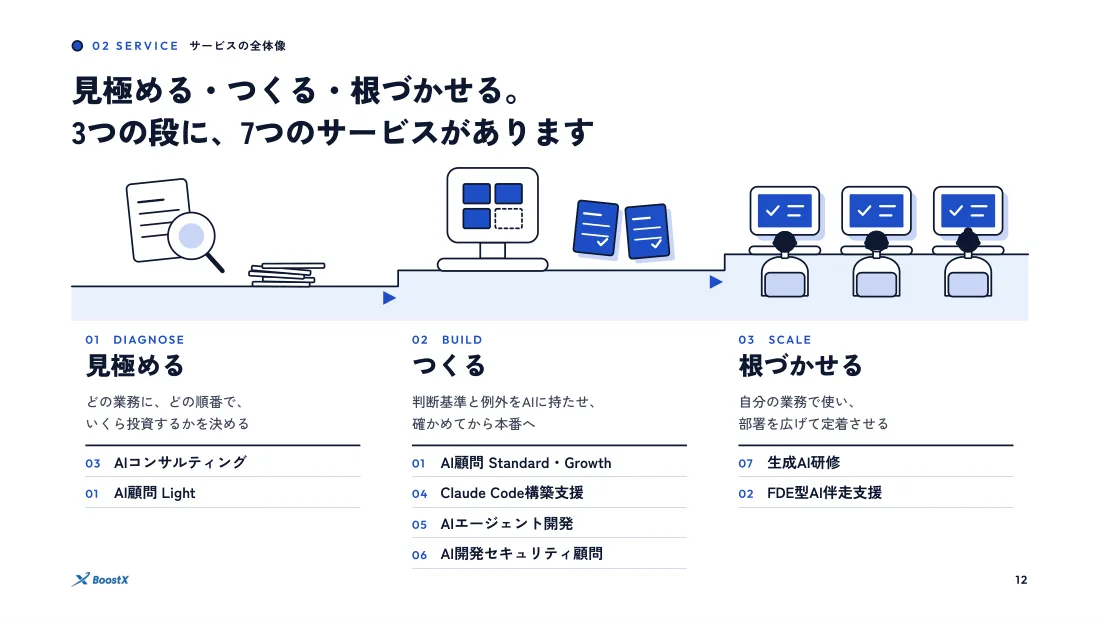
自動化やAPI連携で業務を楽にしたい、でも「どの業務から自動化すべきか」の判断が難しい——ここで手が止まってしまうケースがあります。先にツールを触るより、自動化する順番を整理しておくほうが、結果的に早く楽になります。BoostXのAIエージェント開発は、この順番づくりから、設計、運用の定着まで並走する内容です。どこから始めるべきか、まずは無料相談でご相談ください。
この記事のまとめ
- 自動化はGoogleアカウントがあれば無料で使え、初期費用・月額費用ともにゼロで業務自動化を始められる
- Google Workspaceとネイティブ連携し、クラウド上で24時間稼働するため、PCの常時起動が不要
- 請求書作成、日報集計、メール振り分け、営業フォロー、勤怠管理など幅広い業務に対応可能
- 月29.5時間・年間約88万円のコスト削減効果が見込め、1〜1.5年で投資回収が完了する
- まずは小さく1つの業務から始めて、効果を測定してから段階的に拡大するのが成功の鍵
公開日:2026年4月
読んで終わりにしないために
「自社の場合は、どうすれば?」
その答えを、最大45分で持ち帰る。
記事で分かるのは、一般論まで。AI導入を専門に見ている担当が、貴社の業務に当てはめて“次の一手”だけを一緒に整理します。
この相談で持ち帰れるもの
- 01
自社業務に当てはめたAI活用マップ
- 02
投資対効果(ROI)のシミュレーション
- 03
いまの悩み・疑問への、その場の個別回答