Claude Code・OpenAI Codex・GitHub Copilot・Cursorといったコーディング支援AIの違いは、生成されるコードの出来より先に、どこで動くか・何で課金されるか・人の承認なしに何を実行できるか・コードが学習や保持にどう扱われるか、の4つの軸に出ます。自社で選ぶときは、この4軸で候補を2〜3に絞り、自社リポジトリの同じissueを同じ受け入れ条件で渡して、差分・人が止めた回数・使用量を記録して比べます。
- 性能の差は自社のコードで試すまで言えません。先に決められるのは、手元とクラウドのどちらで動かすか、席単価か利用枠か、承認を誰に残すか、個人アカウントを止められるか、の4点です。
- 法人向けの契約では、4製品とも学習に使わない形にできると公式に書かれています。個人向けの契約は設定や既定で学習に使われうるため、社員の個人アカウントでの試用を止めることを選定より先に決めます。
- 試用で差が見えないのは条件がそろっていないからです。同じissue・同じ開始コミット・同じ承認の設定で渡し、記録を残してから絞るか併用するかを決めます。
コーディング支援AIの違いは、どこに出るのか
違いが出るのは、①入口と動く場所、②費用の単位、③権限と承認、④データの学習と保持、の4つです。どの製品もコードを読み、書き、テストを回すという点では同じことをするので、各社の紹介文を読み比べても機能の言い換えに見えます。コードの出来は自社の課題で試すまで言えず、稟議で説明がつく差は製品の外側の設計に出ます。
4つの軸は、それぞれ社内の別の決まりに関わります。動く場所は「社外のクラウドでソースコードを動かしてよいか」、費用の単位は「予算を人数で組むか利用量で組むか」、承認は「AIの操作を誰が止めるか」、学習と保持は「機密のコードをどの契約で扱うか」です。どれも開発チームの好みでは決められない問いです。
なお、稟議で取り違えやすいのが「Copilot」の名前です。コーディング支援AIとして候補に挙がるのは開発向けのGitHub Copilotで、WordやTeamsで使うMicrosoft 365 Copilotは別の製品です。後者とChatGPTの比較はMicrosoft 365 CopilotとChatGPTを比べた記事で扱っています。
4つの軸で並べたClaude Code・Codex・Copilot・Cursor
4製品の違いは、どこで動くか・何で課金されるか・人の承認なしに何を実行できるか・コードが学習や保持にどう扱われるか、の4軸に出ます。下の表は、2026年10月時点の各社の公式資料に書かれていることだけで埋めたものです。料金は公式の米ドル表示です。公式資料で確かめられなかった欄は「公式で要確認」としています。
| 軸 | Claude Code | OpenAI Codex | GitHub Copilot | Cursor | 自社で確かめる場所 |
|---|---|---|---|---|---|
| ①入口と動く場所 | ターミナル・IDE・デスクトップアプリ・ブラウザ。手元のPCで動き、クラウドの作業はAnthropic管理の仮想マシン | Web・CLI・IDE拡張・iOS。クラウドの作業はOpenAI管理の隔離コンテナ | CLI・Copilotアプリ。cloud agentはGitHubのissueやプルリクエストから始まり、一時的なクラウド環境で動く | 公式で要確認 | 社外のクラウドでソースコードを動かしてよいか |
| ②費用の単位 | Team標準席は年払いで1席月20ドル(月払い25ドル)。Enterpriseは1席月20ドル+API料金の従量 | ChatGPT Businessは年払いで1人月20ドル(月払い25ドル)。手元とクラウドで利用枠を共有 | Businessは1席月19ドル、Enterpriseは1席月39ドル。1人月1,900/3,900のAI Credits枠 | 公式で要確認 | 予算を人数で組むか利用量で組むか |
| ③権限と承認 | Manualは多くの操作の前に尋ねる。Autoは別の分類モデルが代わりに審査。管理者が組織でAutoを止められる | 既定でネットワークを切って動く。サンドボックスと承認ポリシーで止める場面を決める | cloud agentは書き込み権限者だけが起動。copilot/ブランチにだけpushし、自分のプルリクエストを承認できない | 公式で要確認 | AIの操作を誰が止め、管理者が何を固定できるか |
| ④データの学習と保持 | 法人向けは学習に使わず保持は標準30日。個人向けは設定がオンなら学習に使い保持5年 | Businessは既定で学習に使わない。個人向けの扱いと保持期間は公式で要確認 | Business・Enterpriseは学習の対象外。個人向けは2026年4月からオプトアウトしない限り学習に使う | Privacy Modeで学習に使わない。管理者がチームに有効化できる。保持期間は公式で要確認 | 社員の個人アカウントでの利用を止められるか |
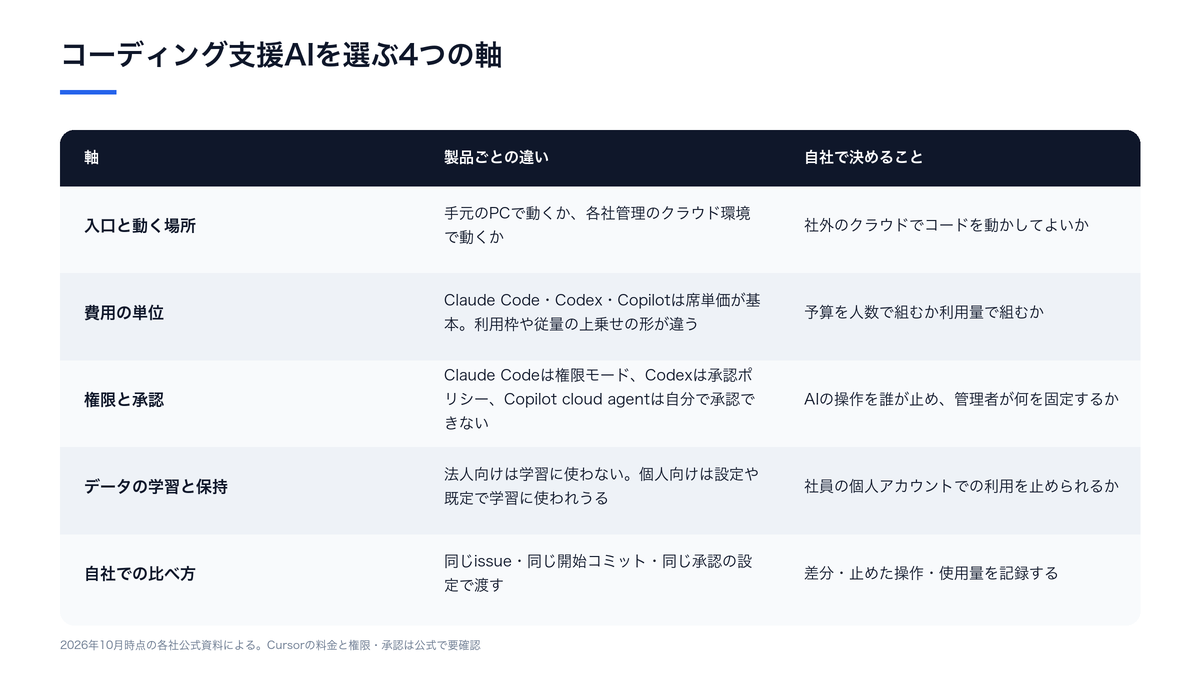
表は、自社の答えが決まっている行から読むと速く絞れます。社外のクラウドでソースコードを動かせないなら①の行で、クラウドでの実行を前提にした使い方は外れます。GitHubでコードを管理していて、AIの変更もプルリクエストのレビューに乗せたいなら③の行のCopilotの列が合います。表の右端の列に自社の答えを書き込めば、そのまま稟議の比較欄になります。
Cursorは、2026年10月時点の公式の料金ページから法人向けプランの価格と利用枠を確かめられなかったため、①と②の行を「公式で要確認」としています(③の行は次の節で触れます)。候補に残すなら、見積の段階で動く場所と課金の単位を販売元に文書で出してもらい、表を埋めてから比べます。
法人向けと個人向けの契約で、コードの学習の扱いはどう変わるか
4製品とも、法人向けの契約やPrivacy Modeでは、送ったコードを学習に使わないと公式に書いています。一方で、GitHub Copilotの個人向けプランは2026年4月から、オプトアウトしない限り利用データが学習に使われます。同じ製品でも、どの契約で使うかで扱いが逆になります。
製品ごとの法人向けと個人向けの違い
Claude Codeは、TeamやEnterpriseなどの商用の契約では、送られたコードやプロンプトを生成モデルの学習に使いません。保持期間は標準で30日です。個人向けのFree・Pro・Maxでは、学習への利用の設定がオンだとClaude Codeの利用分も学習に使われ、保持は5年になります。オフなら30日です。
GitHub Copilotは、2026年3月に公式ブログで方針の変更を出しました。Free・Pro・Pro+の入力・出力・コード片などは、2026年4月以降、オプトアウトしない限り学習に使われます。BusinessとEnterpriseはこの変更の対象外です。
Codexは、ChatGPT Businessでは既定で業務データを学習に使わないと料金ページに書かれています。Cursorは、Privacy Modeを有効にすると学習に使わず、チームや企業の管理者が有効にでき、新しく入ったメンバーはチームの設定を引き継ぎます。
選定より先に決めること
ここから言えるのは、どの製品を選ぶかより先に、社員が個人のアカウントで業務のコードを扱うのを止めるかどうかを決める必要がある、ということです。試用の段階で開発者が個人向けの契約を使っていれば、法人向けの契約でどれだけ条件をそろえても、その間に送ったコードは個人向けの扱いになります。
ここに書いた扱いは、いずれも提供元自身の説明です。機密性の高いリポジトリなら、契約前に契約条件の該当箇所を法務と確かめます。
人の承認なしに実行できる範囲の違い
AIの動ける範囲を、Claude Codeは権限モードで、Codexはサンドボックスと承認ポリシーで、GitHub Copilotのcloud agentはGitHubのブランチとレビューの仕組みで区切っています。
Claude Code:権限モードと、管理者が止められるもの
Claude Codeの権限モードは default・acceptEdits・plan・auto・dontAsk・bypassPermissions の6つです。Manualモードでは、ファイルの編集やシェルコマンド、ネットワークへのアクセスの多くで、実行前に利用者に尋ねます。Autoモードでは、利用者の代わりに別の分類モデルが操作を審査します。v2.1.283以降は、ターミナルとVS Codeの対話セッションでAutoが既定の開始モードです。TeamとEnterpriseでは、管理者がmanaged settingsでAutoを組織ごと無効にでき、bypassPermissionsも同じように止められます。
Codex:既定でネットワークを切り、承認ポリシーで止める
Codexは既定でネットワークへのアクセスを切って動きます。手元ではOSのサンドボックス(read-only・workspace-write・danger-full-access)と、いつ止めて人に尋ねるかを決める承認ポリシーで動きを制限します。クラウドでの作業はOpenAIが管理する隔離コンテナで動き、Enterpriseの管理者はManaged configurationでワークスペースのセキュリティ設定を決められます。
GitHub Copilot cloud agent:自分で承認できない
Copilot cloud agentに作業をさせられるのは、リポジトリの書き込み権限を持つ人だけです。cloud agentは新しいcopilot/ブランチにだけpushでき、ブランチ保護と必須チェックにも従います。自分のプルリクエストを承認もマージもできず、作業を依頼した本人もそのプルリクエストを承認できません。既定では、人がレビューするまでGitHub Actionsのワークフローは動かず、インターネットへのアクセスもGitHubが制限しています。
Cursorの権限と承認の仕組みは、今回の公式資料では確かめられていません。候補に残すなら、公式のセキュリティの資料で、AIが尋ねずに実行できる操作と管理者が固定できる設定を確かめてから表を埋めます。
ここで比べたのは作業中のAIの操作をどう止めるかで、できあがった変更を本番に出してよいかの判断とは別です。本番前に人が見る点と最後に出すと決める人は、AIが書いたコードを本番に出す前の人の確認をまとめた記事で整理しています。
試用で差が見えないときに、自社リポジトリで比べること
試しても差が分からないのはなぜか。多くは、渡した課題と条件がそろっていないからです。同じissueを、同じ開始コミットから、同じ受け入れ条件と同じ承認の設定で渡すと、差が記録に残ります。
仮の場面として、開発チームの3人がそれぞれ別の製品を個人のアカウントで試し、どれも便利だったという感想だけが集まった状況を考えます。課題も承認の設定も人ごとに違うので、比べる材料が残らず、データの扱いも法人向けとは違います。
候補ごとに法人向けの試用環境を用意し、実際に溜まっているissueを1〜2件選んで、製品ごとに次の欄を埋めます。
| 記録する欄 | 書く内容 | そろえる・見るポイント |
|---|---|---|
| 開始コミット | 作業を始めたコミットのハッシュ | 全製品で同じにする |
| 受け入れ条件 | issueに書いた完了の条件と、通すテスト | 渡す前に文章で固定する |
| 差分 | 変更されたファイルと行 | issueの範囲の外を触っていないか |
| テスト結果 | 既存のテストと追加されたテストの結果 | テスト自体を書き換えて通していないか |
| 人が止めた操作 | 承認を求められた操作と、人が断った操作 | 同じ承認の設定で数える |
| 外部への通信 | 接続しようとした先と、追加されたパッケージ | 許可していない接続先がないか |
| 使用量 | 管理画面に出た利用枠やクレジットの消費 | 席単価だけで比べない |
GitHubのAgent HQでは、1つのタスクにCopilot・Claude・Codexなど複数のエージェントを割り当て、解き方の違いを比べられます。エージェントの変更は下書きのプルリクエストとして出るので、人のレビューと同じ手順で差分を並べられます。BusinessとEnterpriseでは管理者が有効にする必要があります。この比べ方を使う場合も、記録する欄は上の表と同じです。
速さや正答率の数字を作る必要はありません。稟議で問われる、何を任せられ、どこで人が止め、いくらかかったかには、7つの欄で答えられます。
1つに絞るか、併用するか
GitHubでコードを管理し、AIの変更も既存のレビューに乗せたいならCopilot cloud agentが合い、手元で長い作業を任せたいならClaude CodeかCodexを承認の設定で比べます。併用するなら、全員を法人向けの契約にそろえることが前提です。決め手は3つの問いです。
1つ目は、コードの置き場所がGitHubかどうかです。GitHubなら、cloud agentが自分では承認できず依頼者も承認できない仕組みが、既存のレビューにそのまま乗ります。Agent HQを使えば、Copilotの契約の中で他のエージェントを試す道もあります。2つ目は、社外のクラウドでソースコードを動かしてよいかです。認められないなら、手元で動く使い方を中心に絞ります。
3つ目の、管理者が設定をそろえられるのは何製品までか、が絞るか併用するかの境目です。製品を増やすほど、席の管理、Autoの無効化のような承認の設定、Privacy Modeの有効化のような学習を止める設定を、製品ごとに決めて見張る必要があります。維持できる数までなら併用は成り立ち、維持できないなら1製品に絞るほうが、稟議でも運用でも説明がつきます。
この記事のまとめ
- 開発チームに、いま個人のアカウントで使っているコーディング支援AIがあるかを聞き、あれば法人向けの契約での試用に切り替える日を決めます。
- 選定表の右端の列に、自社の答えを1行ずつ書き込み、候補を2〜3製品に絞ります。
- 比べるissueを1〜2件選び、受け入れ条件を文章で固定してから、記録欄を印刷して試用の担当者に渡します。
公開日:2026年10月
読んで終わりにしないために
「自社の場合は、どうすれば?」
その答えを、最大45分で持ち帰る。
記事で分かるのは、一般論まで。AI導入を専門に見ている担当が、貴社の業務に当てはめて“次の一手”だけを一緒に整理します。
この相談で持ち帰れるもの
- 01
自社業務に当てはめたAI活用マップ
- 02
投資対効果(ROI)のシミュレーション
- 03
いまの悩み・疑問への、その場の個別回答