Microsoft Copilot導入支援
ホーム / ツール別 導入支援 / Microsoft 365 Copilot 導入・活用支援

TOOL 02 MICROSOFT 365 COPILOT
Microsoft 365
Copilot
導入・活用支援
社内のデータを、答えられる状態に
料金
個別お見積もり|AIコンサルティング/AI顧問/生成AI研修の組み合わせ
全国対応・オンライン完結。費用はかかりません。
資料の置き場所と権限を整えて、
Copilotが答えられる状態にします
Microsoft 365
参照するデータの整備SharePoint・Teams・OneDrive
アクセス権限と公開範囲の見直し
アプリ別の使いどころOutlook・Teams・Word・Excel・PowerPoint
この支援で変わること
Copilotが参照する範囲を、会社として把握できます
「社内の資料について聞いても答えない」が減ります
会議の要約だけで終わらず、業務の中に入ります
ライセンスを、効果の出る人から配れます
TOOL 02Microsoft 365 Copilot 導入・活用支援|変わること
この支援で、
御社に起きる変化
01
Copilotが参照する範囲を、会社として把握できます
Copilotは利用者本人が閲覧できる範囲の社内データを参照します。誰でも閲覧できる状態になっているサイトやフォルダを洗い出し、公開範囲を整えることで、意図しない資料が回答に混ざる状態を減らします。
02
「社内の資料について聞いても答えない」が減ります
資料の置き場所、ファイル名、フォルダ構成、表の形式を、Copilotが扱える形に整えます。個人のPCやメール添付に散っていた資料を共有の置き場へ移すところから進めるため、答えの材料そのものが増えます。
03
会議の要約だけで終わらず、業務の中に入ります
Outlookでの返信作成、Excelでの集計と傾向の確認、Wordでの報告書の下書き、Teamsの会議後の宿題整理というように、部署ごとに使う場面を決めます。使う場面が決まると、利用は続きます。
04
ライセンスを、効果の出る人から配れます
全社員に一斉に配るのではなく、資料作成や会議、メール対応の量が多い職種から配り、効果を確認しながら広げる進め方を設計します。配ったまま使われていないライセンスを減らせます。
TOOL 02Microsoft 365 Copilot 導入・活用支援|導入前と導入後
導入前と導入後で、
こう変わります
いま
導入後
Copilotに社内資料について聞いても、古い価格表や廃止された規程を引いてきて、現場が信用しなくなっている。
最新版がどれか分かる形で資料が整理され、聞いた内容に対して現在の資料をもとに答えが返る状態になります。
誰でも閲覧できる設定のサイトやフォルダが残っており、Copilotがどこまで参照するのかを会社として説明できない。
公開範囲の広い領域が洗い出され、参照させる範囲と参照させない範囲を決めたうえで配れる状態になります。
使われているのは会議の要約だけで、Word・Excel・Outlookでは誰も使っていない。
部署ごとに使う場面が業務名で決まり、日々のメール対応や資料作成の中でCopilotを開く状態になります。
全社員分のライセンスを契約したが、実際に使っている人数を把握していない。
使われているライセンスの数と対象業務の数を毎月確認し、配る先を増減させながら判断できる状態になります。
Copilotが出した要約を正式な議事録にしてよいか決まっておらず、担当者が結局作り直している。
帳票ごとに下書きまで任せる範囲と確認・承認の手順が決まり、二重に作り直さない運用になります。
TOOL 02Microsoft 365 Copilot 導入・活用支援|向いている会社
こんな状況なら、
この支援が合います
向いている状況
- Microsoft 365をすでに全社で使っており、Copilotのアドオンを入れたが、会議の要約以外に使われていない
- Copilotに社内の資料について聞いても、古い資料を引いてきたり、見つからないと返ってきたりして、現場が使うのをやめてしまった
- 全社に配る前に、誰のどの資料までCopilotが参照できるのかを確認しておきたい。情報システム部門だけでは判断しきれない
この支援について
Microsoft 365 CopilotはWordやExcel、Outlook、Teamsの中で動き、利用者が閲覧権限を持つ社内のデータを参照して答えます。裏を返すと、資料の置き場所と権限が整っていなければ、期待した答えは返りません。導入支援では、ライセンスを配る対象の決定から、SharePointやTeamsのデータ整備、Copilotが参照できる範囲の確認、部署ごとの業務への組み込みと研修までを一体で行います。
TOOL 02Microsoft 365 Copilot 導入・活用支援|提供内容
御社で起きている課題ごとに、
何をどこまで行うかを先に出します
御社で起きている課題
BoostXが行うこと
01
全社員分を一度に契約すべきか、一部から始めるべきかを判断できない。配ったあとに使われているかを確認する手段もない。
ライセンスと配布対象の決定
職種ごとの業務量から配布対象を決め、段階的に広げる計画と、使われていないライセンスを毎月確認する形を作ります。
行うことの内訳(6項目)
- 現在契約しているMicrosoft 365のプランと、Copilotのアドオンに必要な前提条件の確認
- 配布対象の職種と人数の選定(会議、メール、資料作成の量が多い業務から順に)
- 先に配る部署と、効果を確認してから広げる部署の切り分け
- 管理者側の設定項目の確認(利用できるアプリの範囲、外部データの扱い、利用状況の確認方法)
- 契約更新のタイミングに合わせた増減の計画
- ライセンスの棚卸し(配ったまま使われていないアカウントを毎月確認する形)
02
Copilotに社内資料について聞くと、古い価格表や廃止された規程を引いてくる。最新の資料は担当者のPCやメールの中にあり、共有の場所に置かれていない。
Copilotが参照するデータの整備(SharePoint・Teams・OneDrive)
資料の置き場所と最新版の所在を整理し、フォルダ構成とファイル名、表の形式をCopilotが扱える形に揃えます。
行うことの内訳(6項目)
- 資料の置き場所の棚卸し(個人のPC、メール添付、共有ドライブ、SharePointのどこに何があるか)
- SharePointサイトとTeamsのチャネル構成の整理(部署別・案件別のどちらで持つかを決めます)
- 古い版が残っている資料の整理(最新版がどれか分かる状態にします。価格表や規程は特に重要です)
- ファイル名と保存先の命名規則(Copilotが探せる形に揃えます)
- Excelファイルの形式の見直し(見出し行が1行のテーブル形式になっていない表は、扱いにくくなります)
- PDFで保管している帳票のうち、検索できない状態のものの洗い出し
03
Copilotは利用者が閲覧できる資料を参照するため、権限設定が緩いままだと、本来見えてはいけない資料の内容が回答に混ざる可能性がある。
アクセス権限と公開範囲の見直し
公開範囲が広すぎる領域を洗い出して権限を絞り、参照させない領域を決めたうえでCopilotを配ります。
行うことの内訳(6項目)
- 誰でも閲覧できる状態になっているサイト・フォルダ・ファイルの洗い出し
- 人事情報、給与、評価、未公開の契約条件など、参照されると困る資料の所在確認と権限の絞り込み
- 退職者・異動者のアクセス権の整理
- 部署をまたぐ共有リンクの棚卸し(期限なしで共有されたままのリンクの確認)
- 秘密度ラベルなど、Microsoft 365側で利用できる分類の仕組みの活用方針
- 検索や参照の対象から外す領域の決定(役員資料、法務資料などの扱い)
04
会議の要約には使われているが、それ以外の場面で何に使えるのかが現場に伝わっておらず、アプリを開いても結局いつもの手作業に戻っている。
アプリ別の使いどころ(Outlook・Teams・Word・Excel・PowerPoint)
アプリごとに使う場面を業務名で決め、任せる作業と人が確認する作業を書いた手順書を部署別に配ります。
行うことの内訳(6項目)
- Outlook: 長いやり取りの要点整理、返信の下書き(送信前に担当者が確認する前提で設計します)
- Teams: 会議の要約と決定事項・宿題の抽出(文字起こしを有効にする運用ルールまで決めます)
- Word: 報告書、議事録、社内通知文の下書きと、既存文書の形式に合わせた整え
- Excel: 一覧データの集計、条件別の比較、数式の説明(扱える表の形式と、任せない計算の線引き)
- PowerPoint: 既存資料からの構成案づくりと、社内テンプレートに合わせた整え
- アプリごとに、任せる作業と人が確認する作業を書いた1枚の手順書
05
Copilotが出した要約や下書きを、そのまま社内の正式な記録として使ってよいのかが決まっておらず、担当者が二重に作り直している。
業務フローへの組み込み(どの帳票・どのシステム・誰の判断か)
帳票ごとに、下書きまで任せる範囲と確認・承認の手順を決め、二重に作り直さない運用にします。
行うことの内訳(6項目)
- 対象業務の手順の書き出しと、Copilotが下書きする工程・人が判断する工程の線引き
- 扱う帳票の特定(報告書、稟議書、議事録、見積書、月次資料のうちどれをどこまで任せるか)
- Microsoft 365の外にあるシステムとの関係の整理(基幹システム、販売管理、会計システムから何を持ち込むか)
- 最終確認者の明示(社外への送信、金額の記載、契約に関わる記載は誰が承認するか)
- Copilotでは届かない範囲の切り分け(他システムとの連携や定型処理の自動化はAIエージェント開発で対応します)
- 会議の要約を議事録として正式に残す場合の、確認と承認の手順
06
導入時の案内メールだけで終わっており、現場は会議の要約しか使っていない。使えないと感じた社員が、その後戻ってこない。
研修と定着の確認
自分の業務を題材にした研修で使える状態にし、質問窓口と月次の確認で使われ続ける形を残します。
行うことの内訳(6項目)
- 部署別の研修(受講者ご自身の業務を題材に、その場で使える状態まで進めます)
- 管理職向けの回(部下がCopilotで作った資料を、どこまで確認して承認するか)
- うまくいかない典型例の共有(資料が共有の場所にない、表の形式が扱いにくい、指示が短すぎる)
- 社内の質問窓口の設計と、よくある質問の社内ページ化
- 月次の確認(利用しているライセンスの数、使われている業務、現場で生まれた使い方の共有)
- 次にAI化する業務の選定と、資料整備の継続
FREE CONSULTATION無料相談(最大45分)
Microsoft 365 Copilot 導入・活用支援の進め方を、
45分で確かめませんか
全国対応・オンライン完結。費用はかかりません。
45分で分かること
- いまお使いの環境と契約の状況に合う進め方
- 最初に対象にする業務の候補と、その優先順位
- AIコンサルティング・AI顧問・生成AI研修のどれから始めるか
- 進め方と、御社側にお願いすることの全体像
あると話が早いもの(なくても大丈夫です)
- 時間がかかっている業務の名前と、そのおおよその件数や時間
- いま契約しているAIツールと、使っている人数
- 対象にしたい部署と、おおよその人数
TOOL 02Microsoft 365 Copilot 導入・活用支援|料金
3つのサービスを、
御社の段階に合わせて組み合わせます
対象部署数・業務数で変わります。AI顧問は月額11万円(税込)から、生成AI研修は33万円(税込)からです。
料金は税込
AIコンサルティング
配る前に、参照範囲と対象業務を決める
個別お見積もり
- 業務の洗い出しと、Copilotを当てる業務の選定
- 資料の置き場所とアクセス権限の棚卸し
- 参照させる範囲と、参照させない範囲の決定
- ライセンス配布の順番をまとめたロードマップ
- 対象範囲は1部署・複数部署・全社から選べます
こんな会社にこれから全社に配る会社、または配ったが答えが返らず止まっている会社。範囲を伺ってお見積もりします。
AIコンサルティングを詳しく見る →AI顧問推奨
毎月1業務ずつ、AI化を積み上げる
月額22万円/月
- 月次の打ち合わせとチャット相談
- 毎月1業務のAI化(課題選定から構築、現場導入、効果確認まで)
- 資料整備と手順書づくりの継続
- 現場で出た質問への対応と修正
- オンライン完結(Light 月額11万円・Growth 月額33万円もお選びいただけます)
こんな会社に導入後に社内で進める担当者がいない会社。資料の整備と業務への組み込みを、毎月1つずつ進める形です。
AI顧問を詳しく見る →生成AI研修
社員が自分の業務で使える状態に
33万円〜
- 受講者ご自身の業務を題材にした演習
- アプリ別の使いどころ(Outlook・Teams・Word・Excel・PowerPoint)
- 管理職向けの確認・承認の考え方
- 基礎研修パック33万円/実践研修パック55万円/研修と定着のプログラム110万円〜
- 研修後の定着確認まで含める構成も選べます
こんな会社にライセンスは配ったが会議の要約しか使われていない会社。操作説明ではなく、自分の業務で使える状態にすることを目的にします。
生成AI研修を詳しく見る →対象範囲の数え方(お見積もりの単位)
- 対象部署の数と、AI化する業務の数で範囲を決めます
- データ整備は、対象とするSharePointサイト・Teamsチームの数で数えます
- 権限の見直しは、対象範囲の洗い出しと方針決定までを含みます。設定変更の作業は情報システム部門と分担して進めます
- 研修は開催回数と対象人数でお見積もりします
- 他システムとの連携開発は本支援に含まず、AIエージェント開発として切り分けます
- どこまでが範囲かは、着手前の提案書に書いてお渡しします。開始後に数え方を変えることはしません
TOOL 02Microsoft 365 Copilot 導入・活用支援|進め方
現状把握から月次の確認まで、
6つの段で進めます
01現状把握(契約と使われ方)
契約中のMicrosoft 365のプラン、Copilotのライセンス数、実際に使っている部署と場面を確認します。使われていない理由も、現場に聞いて一覧にします。
02データと権限の棚卸し
資料の置き場所、最新版の所在、公開範囲が広すぎる領域を洗い出します。Copilotが参照できる範囲と、参照させない範囲をこの段階で決めます。
03資料の整備と配布対象の決定
フォルダ構成、ファイル名、表の形式を整え、古い版を片付けます。あわせて、先にライセンスを配る職種と人数を決めます。
04業務ごとの使い方づくり
部署ごとに、Outlook・Teams・Word・Excel・PowerPointのどの場面で使うかを業務名で決め、手順書に落とします。実際の案件で試して調整します。
05部署別研修と現場導入
受講者ご自身の業務を題材に演習を行い、その場で使える状態まで進めます。管理職には、部下の成果物をどこまで確認するかをお伝えします。
06月次の確認と、次の業務へ
利用状況と資料の整備状況を確認し、止まっている部署に手を入れます。定着した業務の次に着手する業務を決め、毎月積み上げていきます。
TOOL 02Microsoft 365 Copilot 導入・活用支援|費用対効果の考え方
かかっている時間から、
支援の費用と並べて考えます
コストを下げる売上を増やす処理量を増やす品質を上げる判断を速くする
試算例(数字は仮のもので、実績ではありません)
STEP 1
対象業務を1つ置く
仮に、管理部門10名が会議の議事録作成と社内報告資料の作成に1人あたり週3時間を使っているとします。
STEP 2
かかっている時間を出す
10名 × 週3時間 × 4週 = 月120時間。人件費換算を1時間あたり3,000円と仮定すると、月36万円、年間432万円です。
STEP 3
減る幅を仮に置く
会議の要約と資料の下書きをCopilotに任せ、人は確認と修正に回る形に変えて、この業務の時間が仮に4割減ったとすると、月14万4,000円、年間172万8,000円が他の業務へ戻ります。
STEP 4
支援費用と並べる
AI顧問 Standard = 月額22万円(税込)× 12ヶ月 = 年間264万円。毎月1業務ずつ積み上げる契約なので、年間では複数業務が対象になります。
あわせて考えたいのは、資料の置き場所と権限を整える作業そのものが、Copilotを使うかどうかに関わらず社内に残る資産になることです。
上記は考え方をご説明するための試算例です。人数・時間・単価はすべて一例として置いた仮定値であり、削減できる時間や金額をお約束するものではありません。Microsoft 365およびCopilotのライセンス費用は御社とマイクロソフト社またはその販売代理店とのご契約であり、本支援の費用には含まれません。ご相談の際は、御社で実際にかかっている時間をもとに試算をご一緒します。
TOOL 02Microsoft 365 Copilot 導入・活用支援|ほかのツールとの使い分け
ほかのツール・サービスとの
使い分け
Microsoft 365 Copilotは、Microsoft 365の中にある資料とやり取りを前提に動きます。
社内データを土台にした業務はCopilotが向き、社外の情報を調べる業務や、業務ごとの型を自由に作り込む用途はChatGPTが扱いやすく、Google Workspaceを併用している場合はGoogle Geminiも候補になります。
どれを主に使うかは、御社の業務基盤に合わせて整理するところから始めます。
一方、コードを書く業務や社内ツールの内製は用途が異なり、Claude Code構築支援とOpenAI Codex導入支援が対象です。
内製したAIを本番で使ってよいかの第三者レビューは、AI開発セキュリティ顧問が担当します。
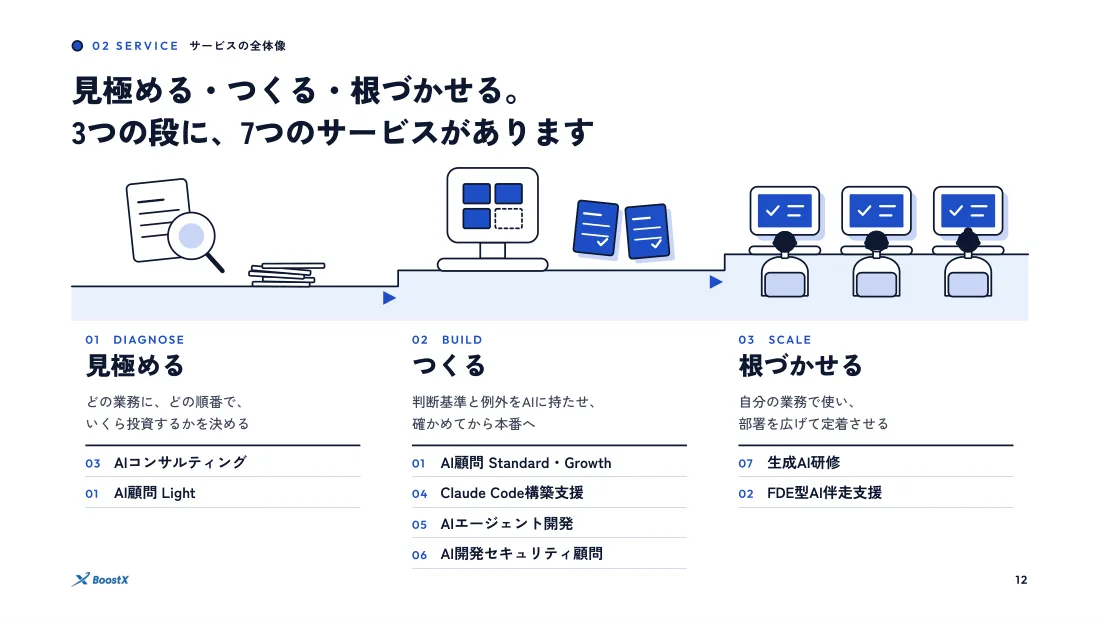
進め方としては、参照範囲と対象業務を決める段階がAIコンサルティング、毎月1業務ずつAI化する段階がAI顧問、社員が使える状態にする段階が生成AI研修です。
他システムとの連携開発が必要な範囲は、AIエージェント開発として切り分けてお見積もりします。



HOW WE WORK無料相談からの流れ
無料相談から開始まで、3つの段で進みます
全国対応。福岡市博多区の近隣は対面も可能です。
STEP 1
無料相談最大45分
御社がすること
いまの業務の状況と、AIで解決したい業務をお話しください。
BoostXが出すもの
AI化できそうな業務と優先順位を、その場でお伝えします。
STEP 2
ご提案・お見積もり1週間前後
御社がすること
内容をご確認のうえ、進めるかどうかをお決めください。
BoostXが出すもの
合うサービスと進め方、費用の目安をまとめてご提示します。
STEP 3
開始最短翌週
御社がすること
対象の業務を実際に行っている方と、意思決定の窓口をお決めください。
BoostXが出すもの
キックオフで最初の対象業務を決め、進め始めます。
APPENDIXご契約の前に
Microsoft 365 Copilot 導入・活用支援について、
よくいただくご質問
QCopilotのライセンスは、BoostXから購入できますか。
いいえ。ライセンスは御社とマイクロソフト社、またはお取引のある販売代理店とのご契約になります。BoostXは再販を行っていません。本支援でお手伝いするのは、どの職種に何人分を配るかの判断、管理者側の設定項目の確認、参照するデータの整備、業務への組み込みと研修です。既存の販売代理店とのお取引はそのまま続けていただけます。
Q無料で使えるCopilotと、Microsoft 365 Copilotは何が違うのですか。
一般には、無料で使える範囲では社内の資料を土台にした回答は行われず、Microsoft 365 Copilotのライセンスを付けることで、利用者が閲覧権限を持つ社内データを参照した回答や、WordやExcelといったアプリの中での利用ができるようになります。ただし、提供されるプランの区分、対応するアプリ、利用条件は変更されることがあるため、断定はいたしません。ご相談の際に、その時点の公式情報を一緒に確認します。
QCopilotに、見えてはいけない資料まで答えられてしまいませんか。
Copilotは、利用者本人が閲覧できる範囲の資料を参照する仕組みです。したがって問題になるのは、これまで気付かれていなかった権限設定の緩さです。誰でも閲覧できる状態のサイトやフォルダ、期限のない共有リンク、退職者や異動者に残ったままのアクセス権が典型です。本支援では導入前にこれらを洗い出し、参照させない領域を決めてから配る進め方をおすすめしています。設定変更の作業は情報システム部門と分担して進めます。
Q会議の要約しか使われていない状態ですが、ここから広げられますか。
広げられます。実務では、答えが返らないという不満の主な原因は、参照される資料が共有の場所に置かれていないことと、表や文書の形式がそのままでは扱いにくいことです。まず対象業務を1つ決め、その業務で使う資料だけを整えて、使える状態を1つ作ります。効果が見えてから次の業務へ広げる進め方です。全社の資料を一度に整理しようとすると止まります。
QChatGPTも併用していますが、社員はどちらを使えばよいのでしょうか。
併用は可能です。実務では、社内資料を土台にした作業や既存ファイルの編集はCopilot、社外情報の調査や業務ごとの型づくりはChatGPTというように、業務単位で使い分ける形が扱いやすくなります。ただし、判断を現場に委ねると、どちらを使えばよいか分からず両方使わなくなります。本支援では業務ごとにどちらを使うかを決め、社内に一覧で示すところまで行います。