月初の3営業日に、経理と営業事務の机の上で何が起きているかは、この一言で分かります。「先月の数字、まだ出ない?」——前月の売上も、部門別の粗利も、元になるデータはとっくに揃っています。それでも会議に出せる1枚になるまで3日かかるのは、数字を集める作業ではなく、Excelの上で形を整える作業に時間が溶けているからです。
部門別の売上、商品別の粗利、前年同月比の推移、週次の進捗表。1本あたり60〜120分の集計表を月に8〜10本作れば、それだけで月13時間を超える帯に入ります。この記事では、ExcelのCopilotに集計と分析をどこまで任せると、その月13.5時間が工程ごとにどこまで動くのかを比較表で示し、自前で回そうとするとどこで止まるのかを整理します。
- 集計表1本にかかる56〜101分のうち、およそ7割にあたる40〜72分は判断ではなく「Excelの上で形を整える」4工程に使われている
- ExcelのCopilotが効くのは0→1ではなく1→8。6工程のうち4工程を短縮し、判断基準の設定と数字の検算は人が最後まで握る線引きが前提になる
- 月13.5時間だった6工程は月5.5時間の帯に入り、差は月8.0時間・年96時間。ただし検算の月1.5時間は1分も削らない
月次の数字づくりで溶けている月13.5時間の正体
Excelの負担は、1本あたりの時間より「誰の手元に集まっているか」で効いてきます。月次の締めで作る表が3〜4本、週次の進捗表が4本、営業や現場からの個別依頼が月3〜5件。数十名規模の会社でも、この程度の量は普通に発生します。問題は、その8〜10本が特定の1人か2人に流れ込み、その人の予定が空くまで全部が待機列に並ぶという構造です。まずは、その時間がどの工程で止まっているのかを分解します。
集計表1本60〜120分の内訳を、6工程に分けて見る
1本の集計表ができるまでの工程は、おおよそ6つに分かれます。販売管理システムや各部門のファイルからデータを集めて貼り付けるのに10〜18分、表記ゆれ・重複行・空行を整えるのに10〜18分、部門別や商品別の集計表そのものを組むのに14〜26分、グラフにして資料へ貼り込むのに7〜12分、前月との差異にコメントを添えるのに9〜16分、そして数字を検算して原本と突き合わせる最終確認に6〜11分。合計すると、1本あたり56〜101分になります。
この6工程を月8〜10本分に積み上げると、表の重さの違いを踏まえても月13.5時間前後の帯に入ります。1か月あたり13.5時間は、1年で162時間、8時間労働に換算して20日分です。重要なのは、この6工程のうち4工程が「何を読み取るか」を決める作業ではなく「Excelの上で形を整える作業」だという点です。整形・集計表づくり・グラフ化・コメント作成の4つで、1本あたり40〜72分。全体のおよそ7割が、判断ではなく整形と組み立てに使われています。
締めが3日遅れると、打ち手が1か月遅れる
もう1つの損失は、待ち時間です。月次レポートの作成に1〜2日を要するのは、売上高1〜30億円規模の中小企業では珍しいことではありません。月初の1営業日目にデータが揃っても、担当者が他の締め作業を抱えていれば着手は3営業日目、初稿が出るのが4営業日目、上長の確認と修正で5営業日目。会議に載るのは第2週です。
ここで気づいた異常値を現場に確認し、翌月の打ち手に落とすころには、すでに当月の3週目が終わっています。つまり、先月の数字を見て動けるのは実質1週間しかない。作業時間の合計は13.5時間でも、失っているのは「打ち手を打てたはずの3週間」です。月次の遅れは事務の遅れではなく、意思決定のサイクルを1か月単位で後ろに動かす問題として見るべきです。
「Excelが得意な1人」に集中する構造は、統計にも表れている
この負担を人で解決しようとすると、採用か教育の話になります。総務省の令和7年版 情報通信白書「企業におけるAI利用の現状」では、生成AIの活用方針を定めている日本企業の比率は2024年度調査で49.7%とされ、2023年度調査の42.7%から増加したと報告されています。一方で、導入にあたっての懸念事項として最も多く挙げられているのは「適切な活用方法がわからない」で、次いで「情報セキュリティやデータ漏洩リスク」「導入・運用コスト」が続きます。
方針を決めた会社が約5割ある一方、その半数近くが「どこに使えばいいか分からない」で止まっている——これが2026年時点の実像です。Excelの集計は、この「分からない」を最短で埋められる領域の1つです。毎月同じ形の表を8〜10本作っているという事実は、それ自体が対象を選ぶ根拠になるからです。
CopilotにExcelのどこまで任せられて、どこからが人の仕事か
期待と失望はいつも同じ場所で起きます。「数字を放り込めば分析まで全部やってくれる」と思って使うと3回で使わなくなり、「ここまでは任せる」と決めて使うと3か月続きます。線引きを先に決めることが、定着するかどうかを分ける最大の要因です。
任せやすいのは0→1ではなく1→8
ExcelのCopilotが最も効くのは、白紙から完璧なレポートを出す使い方ではありません。整形済みのデータを渡して、80点の集計表とグラフの初稿を1〜2分で受け取る使い方です。Microsoft公式ヘルプの「Excel の Copilot の使用を開始する」では、3つのモードが案内されています。編集モードは「データの形状変更、シートのマージ、複数の要素を含むレポート作成などの複雑な複数ステップタスク」に対応し、プランモードは直ちに実行する代わりに手順のプランを生成、チャットのみモードはブックに変更を加えずに分析情報だけを返します。
この3つの使い分けが、そのまま線引きになります。前章で挙げた6工程のうち、整形・集計表づくり・グラフ化・コメント作成の4工程が編集モードとチャットモードに重なります。1本あたり40〜72分かかっていた整形と組み立ての作業を、12〜20分の帯まで縮める設計が現実的な狙いどころです。なお同ヘルプでは、Copilotが表示されない場合はMicrosoft 365サブスクリプションに含まれていないか、組織の設定によって利用できない可能性があるとも明記されています。2026年8月時点の情報のため、条件は着手前に公式ページで最新を確認してください。
渡す素材3種で、集計結果の精度が変わる
初稿の出来は、指示の巧拙より素材の状態で決まります。実務で効くのは3種類です。1つ目は、1行1レコード・1列1項目に揃った素のデータ。結合セルと小計行が混ざった表を渡した瞬間に、精度は半分以下に落ちます。2つ目は、列名の意味を1行で書いた対応表。「金額」が税込なのか税抜なのか、「日付」が計上日なのか入金日なのかは、データを見ても分かりません。3つ目は、今回知りたいことを1行で書いた問いです。
この3点が揃っていると手直しは5分前後で済み、揃っていないと20分以上戻ります。同じ得意先を「株式会社◯◯」と書くのか「◯◯」と書くのか、部門コードが3桁なのか4桁なのか。こうした揺れは、集計の合計値を静かに狂わせます。うまく使う会社とそうでない会社の差は、機能の知識量ではなく、原本を1行1レコードの形で30秒で取り出せる状態にしてあるかという、極めて事務的な準備の差です。
人が最後まで握る2領域=判断基準の設定と、数字の検算
任せてはいけない領域は2つに絞れます。1つは判断基準の設定です。私は、予算管理でAIが本領を発揮するのは、集計そのものではなく「差異に対する仮説生成」だと考えています。そのうえで最も重要なのは、「何を判断基準にするか」を先に人間が決めることです。どの差異を異常と見なすのか、どの科目を重点的に見るのか。これは事業判断であって集計作業ではありません。
もう1つは、数字の検算と原本との突き合わせです。集計表は「それらしい形」になっていると、合っているように見えてしまいます。合計が原本と1円単位で一致しているか、期間の範囲が前月と同じ条件か、除外すべき社内取引が混ざっていないか。この3点だけは、人が原本と突き合わせる6〜11分を必ず残します。私が支援した会社でも、危なかったのは例外なくこの3点のどれかでした。
この2領域は「時間を1分も削らない」と最初に決めます。削減対象を4工程に限定し、2領域は据え置く。この線引きを最初の1回で共有しておくと、3か月後に「AIが出した数字は信用できない」という話にならずに済みます。
集計表とグラフが先にあると、1本あたり何が変わるか
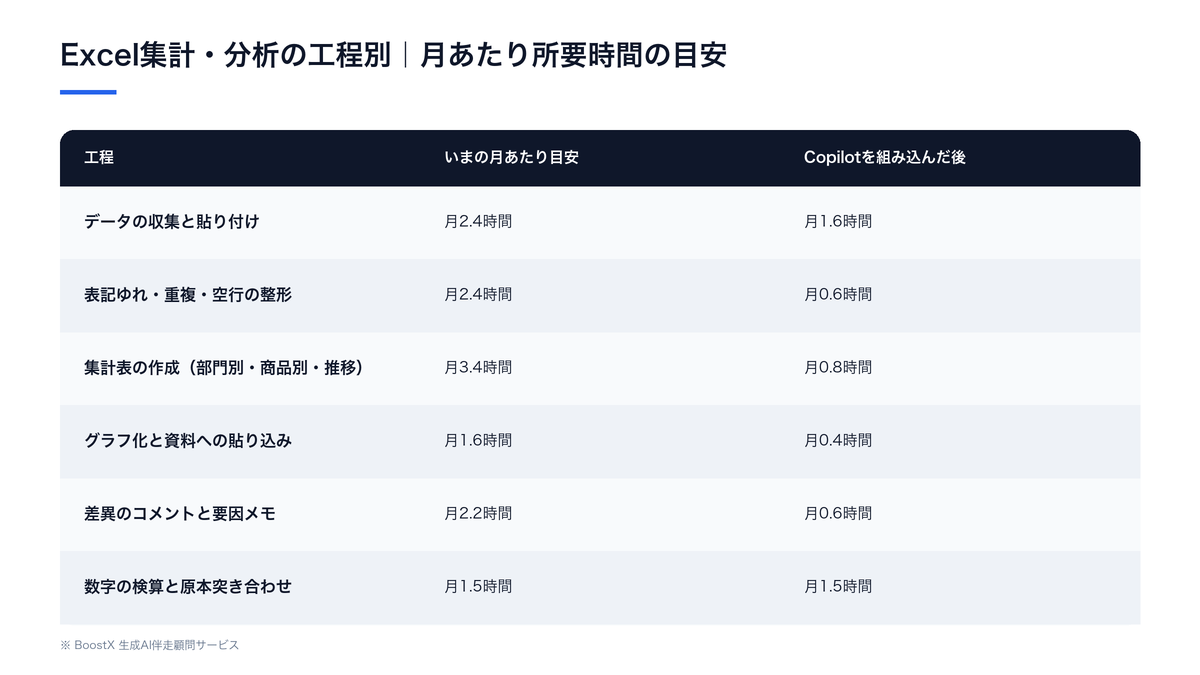
工程ごとに月あたりの時間目安を並べると、どこが動いてどこが動かないかがはっきりします。以下はいずれも一般的な目安で、数十名規模の会社・月に作る集計表8〜10本を前提に、6工程を3つの観点で比べたものです。
| 工程 | いまの月あたり目安 | Copilotを組み込んだ後の目安 | 手戻りが起きる背景 |
|---|---|---|---|
| データの収集と貼り付け | 月2.4時間 | 月1.6時間 | 出どころが3〜5か所に分かれ、毎回探すところから始まる |
| 表記ゆれ・重複・空行の整形 | 月2.4時間 | 月0.6時間 | 取引先名や部門コードの書き方が人によって違う |
| 集計表の作成(部門別・商品別・推移) | 月3.4時間 | 月0.8時間 | 毎月ほぼ同じ表を、毎月ほぼ白紙から組み直している |
| グラフ化と資料への貼り込み | 月1.6時間 | 月0.4時間 | 見せ方の基準が1人の感覚の中にしかない |
| 差異のコメントと要因メモ | 月2.2時間 | 月0.6時間 | どの差異に触れるべきかの基準が決まっていない |
| 数字の検算と原本突き合わせ | 月1.5時間 | 月1.5時間(変えない) | 数字の出どころが1か所に集まっていない |
減るのは作業時間より「止まっている時間」
表を合計すると、月13.5時間だった6工程が月5.5時間になります。差は月8.0時間、1年で96時間です。ただし現場で効くのは、こうした試算上の時間そのものより、着手のハードルが下がることです。白紙のシートを前に15分固まる工程が2〜3分になると、「今日は集中できないから明日」が消えます。結果として、月初4営業日目に出ていた初稿が、2営業日目の午前に出るようになります。
初稿が2日早まると、確認と差し戻しの往復も前倒しになります。会議に載るのが第2週から第1週に動けば、現場に確認して手を打てる期間が1週間から3週間に伸びる計算です。短縮した月8時間の人件費より、この「打ち手を打てる期間が3倍になる」ほうが、経営としては大きいことがほとんどです。
月8時間の内訳を、削れた工程と削らない工程で分ける
減った月8.0時間の内訳を見ると、最も大きいのは集計表の作成で月2.6時間、次いで整形が月1.8時間、差異コメントが月1.6時間、グラフ化が月1.2時間、データ収集が月0.8時間です。一方、検算と原本突き合わせに充てている月1.5時間は、1分も削っていません。
この「削らない工程を決める」という設計が、数字への信頼を保ちます。削減幅を最大化しようとして6工程すべてを短縮すると、3か月目に必ず1件の集計ミスが起き、そこで全体が止まります。4工程だけ削って2領域は据え置く。地味ですが、これが1年続く型です。
定型性の高い集計ほど、効果が先に出る
集計表の中でも、定型性が高いものほど効果が出ます。部門別売上、商品別の数量と粗利、前年同月比の推移表、週次の進捗表。この4種類は毎月の骨格がほぼ同じで、変わるのは期間と数字だけです。BoostXが自社で計測している水準では、データ集計に月6時間かかっていた工程が月1時間の水準へ移りました。
逆に、毎回条件が変わる分析依頼——「この得意先だけ、この3商品を、この2年で」といった単発の依頼——は、指示を書く時間のほうが長くなることがあります。着手順としては定型4種類を1か月目、単発の依頼を2か月目以降に置くのが現実的です。なお、毎月同じ条件で同じ形の表を出すだけの工程は、そもそもCopilotではなくAIエージェント開発ツールで丸ごと組んだほうが早い場合もあります。ここの見極めは、対象を選ぶ段階で一度考えておく価値があります。
差異分析は「±10%の科目だけ」に絞ると回り出す
差異のコメントは、月2.2時間のうち大半が「どこに触れるか迷う時間」です。ここは基準を1つ決めるだけで動きます。実務でよく採られるのは、予算比±10%以上に振れた科目だけを対象にするという線引きです。全科目に一言ずつ添えるのをやめ、±10%を超えた5〜8科目に絞る。それだけで、書くべき対象が3分の1になります。
基準を先に決めておくと、Copilotへの指示も「予算比±10%以上の科目を抽出して、前月からの変化を3行でまとめて」と1行で書けます。基準がないまま「気になるところを教えて」と聞くと、返ってくるのは無難な一般論だけです。差異分析が回らない原因の多くは、機能の問題ではなく基準の不在です。
自前で回そうとすると止まる3つの壁
機能は公式ヘルプを5分読めば分かります。それでも社内で定着しない会社が出るのは、3つの壁が段取りの側にあるからです。
壁1:使える条件が揃っていない
最初の壁は、そもそも使える状態になっていないことです。Microsoft公式ヘルプの「Excel の Copilot に関してよく寄せられる質問」では、サポートされていないファイル形式(Strict Open XML Spreadsheet など)では機能しないこと、SharePointでチェックアウト中のファイルには未対応で、チェックイン・チェックアウトが必須の環境ではWindows版やMac版のExcelでは動作せずExcel for the webのみが対応となること、さらに計算設定が自動以外の場合は編集に対応しないことが明記されています。
この3つは、いずれも古い運用が残っている会社ほど当たります。10年前に作られた集計ブックが古い形式のまま回っている、共有フォルダの運用がチェックアウト前提になっている、重い計算式を避けるために手動計算にしてある——どれも現場では合理的な選択だったものです。加えて、売上や取引先名をどこまで入力してよいかの線引きが決まっていないと、担当者は判断を避けて元の手作業に戻ります。対象範囲を書いた1枚のルールを先に作ることが、機能の説明より優先されます。
壁2:「それらしい数字」と「合っている数字」の差が見えない
2つ目は精度のばらつきです。文章なら、出力が変でもすぐ気づきます。数字はそうはいきません。同ヘルプでも、生成された内容は不正確または不適切な場合があり、使用する前に確認・編集・検証が必要であること、金融や法律などの機微な領域での利用は推奨されないことが明記されています。合計欄が3桁ずれていても、表の形が整っていれば違和感は生まれません。
対策は単純で、1行1レコードのデータと列名の対応表を毎回セットで渡す型を決めることです。そのうえで、合計値・期間条件・除外条件の3点を原本と突き合わせる6〜11分を必ず残します。ここを個人の工夫に任せると、慣れた人と不慣れな人で所要時間が3倍違い、「結局いつもの人に頼んだほうが早い」という結論に3週間で戻ります。
壁3:1人の得意技で終わる
3つ目が最も多い止まり方です。導入した翌週にはほとんどログインされなくなる、という定着の失敗は珍しくありません。社内にAIに詳しい人がいて推進できる状態であれば問題ありませんが、放置すれば使われなくなります。導入した時点のツールをそのまま使い続けても、機能の更新に追いつけずすぐ陳腐化します。
属人化を防ぐ最低ラインは、対象となる集計表4〜5種類について「渡すデータの形」「出させる表の形」「人が確認する3点」を1ページにまとめることです。ページ数は1枚で足ります。分量よりも、全員が同じ1枚を見ていることが効きます。私が支援した会社でも、3か月後に残っていたのは高機能な仕組みではなく、この1枚を全員が見ている状態でした。
3つの壁は機能ではなく段取りで潰す
3つの壁に共通するのは、原因がツール側ではなく運用側にあることです。使える条件、渡すデータの形、残す手順。この3点はいずれも社内の決めごとであり、機能が増えても解決しません。逆に言えば、決めごとさえ先に作れば、ツールが変わっても資産は残ります。
BoostXがAI顧問として中小企業のAI導入を支援するなかで実感しているのは、ツール選定より先に「どこまでをAIに任せ、どこからを人が決めるか」の線を引いた会社ほど、3か月後も使い続けているということです。最初の1か月で対象の集計表を4〜5種類に絞り、2か月目で手順を1枚にまとめ、3か月目で担当を2人以上に広げる。この進め方を基本にしています。数字づくりだけでなく、資料作成や社内の問い合わせ対応まで含めて一度に整理したい場合は、AIコンサルティングのように、棚卸しから実装・定着までを1本で設計する進め方が合います。
ビフォーアフター:部門別売上レポート1本がここまで変わる
毎月作っている部門別売上レポート1本を例に、導入前と導入後の流れを並べます。同じ担当者、同じデータ、違うのは段取りだけです。
締め切り前の3日がまるごと消える月次
月初1営業日目にデータは揃っています。ただし担当者は請求書の発行を抱えているため、着手は3営業日目の午後。販売管理システムから出力したCSVと、営業部から届いた見込みの表と、前月のブックを開くところから始まります。取引先名の表記を揃えるのに15分、重複行と空行を消すのに12分。ここまでで27分が過ぎます。
部門別の集計表を組むのに24分、商品別を追加するのに18分、グラフを4つ作って資料に貼るのに11分。差異にコメントを添える段で「どこに触れるべきか」を10分迷い、書くのに14分。最後に合計を検算して原本と突き合わせるのに9分。初稿ができるのは4営業日目の午前で、上長の指摘を受けて2か所直し、確定は5営業日目。実作業は103分ですが、着手から確定まで3日かかっています。
初稿が2営業日目の午前に出ている月次
月初1営業日目、担当者は同じCSVを1行1レコードの形で保存し、列名の対応表を1行だけ添えます。整形はCopilotに任せて4分、部門別と商品別の集計表とグラフの初稿を受け取るのに6分。差異のコメントは「予算比±10%以上の科目を抽出して変化を3行で」と1行指示して4分で下書きが出ます。ここまで14分です。
担当者はそこから、コメントの中身を自分の言葉に直すのに8分、合計値・期間条件・除外条件の3点を原本と突き合わせるのに9分を使います。初稿が出るのは2営業日目の午前、上長の確認を挟んで確定は2営業日目の夕方です。実作業は31分、着手から確定まで1日。Beforeの3日・103分に対して、1日・31分になりました。差は2日と72分です。
違いを生んでいるのはツールではなく運用設計
BeforeとAfterの差を作ったのは、新しい機能ではありません。CSVを1行1レコードの形で保存すると決めたこと、列名の対応表を1行添える欄を作ったこと、差異は予算比±10%で拾うと決めたこと、確認する3点を固定したこと。この4つの決めごとだけです。しかもAfterは、検算の9分を残したうえでの数字です。
逆に、同じツールを入れても決めごとがゼロなら、Beforeの3日はそのまま残ります。3か月後に差として現れるのは、導入したかどうかではなく、4〜5種類の集計表について型を決めたかどうかです。ここまで読んで「うちはまだBefore寄りだ」と感じた方は、まず先月作った集計表を種類ごとに数えてみると、次の一手が驚くほど具体的になります。
よくある質問
Q関数やピボットテーブルが苦手な社員でも、部門別の集計表を作れるようになりますか。
A表を「組む」部分は、1行1レコードのデータと列名の対応表さえ揃えば、経験の浅い担当者でも10分前後で初稿が出ます。ただし、どの切り口で見るかを決めるのは別の仕事です。部門別で見るのか商品別で見るのかは事業判断なので、そこは決められる人が決める必要があります。関数の知識より、切り口を誰が決めるかを先に固めておくと、担当を2人以上に広げやすくなります。
Q売上や取引先名が入ったファイルでも使えますか。
A集計表づくりと可視化までは有効です。ただし、どこまでの情報を入力してよいかを1枚のルールで先に決めてください。Microsoft公式ヘルプでも、生成された内容は使用前に確認・編集・検証が必要とされ、機微な領域での利用は推奨されないと案内されています。そのうえで、合計値・期間条件・除外条件の3点は必ず人が原本と突き合わせる6〜11分を残します。この2つを守れば、実データでも使い続けられます。
Q効果が出るまでにどれくらいかかりますか。
A部門別売上や前年同月比の推移表のような定型4種類は1か月目から動きます。BoostXが自社で計測している水準では、データ集計に月6時間かかっていた工程が月1時間の水準へ移りました。毎回条件が変わる単発の分析依頼は2か月目以降、手順が1枚にまとまってから安定します。3か月を1区切りに考えるのが現実的です。
Q利用にあたって事前に確認すべきことはありますか。
AMicrosoft公式ヘルプでは、サポートされていないファイル形式では機能しないこと、SharePointでチェックアウト中のファイルには未対応でチェックイン・チェックアウトが必須の環境ではExcel for the webのみ対応となること、計算設定が自動以外の場合は編集に対応しないことが明記されています。またCopilotが表示されない場合は、サブスクリプションに含まれていないか組織の設定によるものとされています。2026年8月時点の情報のため、条件は着手前に公式ページで最新を確認することをおすすめします。
まとめ
- 集計表1本にかかる56〜101分のうち、およそ7割にあたる40〜72分は判断ではなく「Excelの上で形を整える」4工程に使われている
- ExcelのCopilotが効くのは0→1ではなく1→8。6工程のうち4工程を短縮し、判断基準の設定と数字の検算は人が最後まで握る線引きが前提になる
- 月13.5時間だった6工程は月5.5時間の帯に入り、差は月8.0時間・年96時間。ただし検算の月1.5時間は1分も削らない
- 自前で止まる原因は機能ではなく段取り。使える条件・渡すデータの形・残す手順1枚の3つが揃っていないと、3週間で元に戻る
- 部門別売上レポート1本のBefore3日・103分がAfter1日・31分に変わった要因は、1行1レコードで保存する・列名の対応表を添える・差異は予算比±10%で拾う・確認3点を固定する、という4つの決めごとだけだった
公開日:2026年8月
読んで終わりにしないために
「自社の場合は、どうすれば?」
その答えを、30分で持ち帰る。
記事で分かるのは、一般論まで。AI導入を専門に見ている担当が、貴社の業務に当てはめて“次の一手”だけを一緒に整理します。
この30分で持ち帰れるもの
- 01
自社業務に当てはめたAI活用マップ
- 02
投資対効果(ROI)のシミュレーション
- 03
いまの悩み・疑問への、その場の個別回答


