プログラムを書ける人がいない部署でも、毎月のExcel集計はClaude Codeで仕組みにできます。Claude Codeは日本語の依頼を受けてファイルの編集とコマンドの実行を行い、繰り返す手順はスキルとして残せるからです。ただし、入力の形・集計のルール・正しさの確かめ方・止める条件・直す人の5つは部門が決め、毎回切り口が変わる分析と、結果を見て判断する部分は人の手に残します。
- 書ける人の代わりに部門長が持つのは、入力の形・集計のルール・正しさの確かめ方・止める条件・直す人の5つ
- 同じ形のファイルが毎月届く集計から始め、判断が入る集計と毎回切り口が変わる分析は人に残す
- 出す前に人が確かめる場所を1つ決め、そこで止まるようにする。PCが眠っていると定期実行は動かない前提で、動かなかった月の扱いも決める
書ける人がいない部署でも、毎月のExcel集計は仕組みにできるか
書ける人がいない部署でも、Claude Codeに日本語で頼めば、毎月の集計をファイルの編集とコマンドの実行に置き換え、その手順をスキルとして残せます。ただし、何を集計し、何をもって正しいとするかは部門が決めます。Claude Codeは、ファイルを読み、編集し、コマンドを実行する道具で、ターミナル・IDE・デスクトップアプリ・ブラウザから使えます。マクロを書く人の代わりに書く作業を引き受けますが、集計の意味までは知りません。
ここで想定しているのは、取引先が増えて毎月の集計対象が倍になり、Excelの手作業が月末に集中している部署です。手順は担当者の手元にしか無く、マクロやプログラムを書ける人もいません。月末に重なるのは計算だけではなく、ファイルを集める・形をそろえる・配るといった前後の工程も含みます。そこまで仕組みにするには、道具を選ぶ前に、集計の中身を言葉にしておく必要があります。
この記事で扱うのは、何を決め、どこで止めるかの判断までです。設定やスクリプトの書き方は扱いません。内容は2026年11月時点の公式ドキュメントにもとづきます。Claude Codeで何ができるかを先に整理したい場合は、Claude Codeでできることをまとめた記事から読むと全体がつかめます。
Claude Code・Claude for Excel・Power Query、毎月の集計にはどれを使うか
Excelのまま1冊のブックを直すならClaude for Excel、同じ形のデータを毎月更新するだけならPower Query、複数のファイルを集めて同じ手順で回すならClaude Codeが向きます。3つは競合するものではなく、集計のどこを任せたいかで分かれます。
| 道具 | 向いている集計 | 先に知っておくこと |
|---|---|---|
| Power Query | 同じ形のデータを取り込み、毎月更新する | Excelの機能の中で完結する。取り込んで整えたデータを定期的に更新できる |
| Claude for Excel | 開いている1冊のブックを、Excelのまま直す・読み解く | Pro・Max・Team・Enterpriseのプランで提供。マクロとVBAの操作には対応していない |
| Claude Code | 複数のファイルを集め、同じ手順で毎月回す | ファイルの編集とコマンドの実行を行う。手順をスキルとして残せる |
この表は、公式の説明をもとに記事側で当てはめたものです。注意したいのは、Claude Codeの公式ドキュメント(日本語版)には、Excelのブックそのものをどう読み書きするかを明記した記述が見当たらない点です。ですから、ブックをそのまま渡せる前提では組みません。確実なのは、集計の元になるシートをExcelからCSV(文字だけの表のファイル)で書き出して渡す形です。CSVであれば、公式が説明しているファイルの読み取りと編集の範囲で扱えます。出力も、まずCSVで受け取ってExcelで開く形から始め、ブックの体裁まで任せたいときは、最初の1回で実物を使って確かめてから決めごとに加えます。Excelのまま扱いたい部分はClaude for Excelの話として切り分けておくと、期待と実際のずれが起きにくくなります。
なお、Claudeのアプリでも、自然言語で頼めばExcelのスプレッドシートを作ってダウンロードでき、専門的なスキルは要りません。毎月の仕組みにする前に、集計表の形を試しに作ってみる場としては、こちらでも足ります。
仕組みにする前に、部門が決めておく5つのこと
Claude Codeに任せる前に部門が決めるのは、入力の形・集計のルール・正しさの確かめ方・止める条件・直す人の5つです。これが決まっていない集計は、誰が作っても毎月どこかで崩れます。書ける人がいない部署では、この5つを持つことが、作る人の代わりに部門長が担う役目になります。下の確認表は、記事側で整理した当てはめです。
| 決める項目 | 何を決めるか | 決まっていないと起きること |
|---|---|---|
| 入力の形 | どのファイルが、いつまでに、どの列の並びで届くか。形が違うときに誰へ戻すか | 取引先が列を1つ足しただけで、集計が黙ってずれる |
| 集計のルール | 何をどの単位で合計し、返品・値引き・締め日をまたぐ取引をどう数えるか | 担当者の頭の中にあった例外の扱いが、仕組みから抜け落ちる |
| 正しさの確かめ方 | 出力のどの数字を、何と突き合わせれば正しいと言えるか | 見た目が整った表が出るので、誤りに気づく人がいない |
| 止める条件 | 届いたファイルの数が取引先の数と合わない、明細の行数と集計後の件数が合わない、合計が前月から決めた幅を超えて動いた、など、どの状態なら先へ進めず人を呼ぶか | 欠けたデータのまま集計が終わり、そのまま配られる |
| 直す人 | 手順や入力の形が変わったとき、誰が手順を直すか。その人がいない月は誰か | 最初に作った人しか直せず、手順がまた1人の手元に戻る |
5つのうち、部門の外に出しにくいのは集計のルールと正しさの確かめ方です。ここは担当者に今のやり方を口頭で説明してもらい、その場で文章にしておくと、後でスキルに移すときの元になります。止める条件は、数字で書けるものを選びます。合計が前月から2割を超えて動いたら止める、取引先の数とファイルの数が1つでも違えば止める、という書き方です。幅そのものは、過去の月の動きを見て部門が決めます。取引先のデータを社外のサービスに渡してよいかは、この5つとは別に、社内規程と管理者の設定に従って確かめておきます。
どの集計が向き、どの集計を人の手に残すか
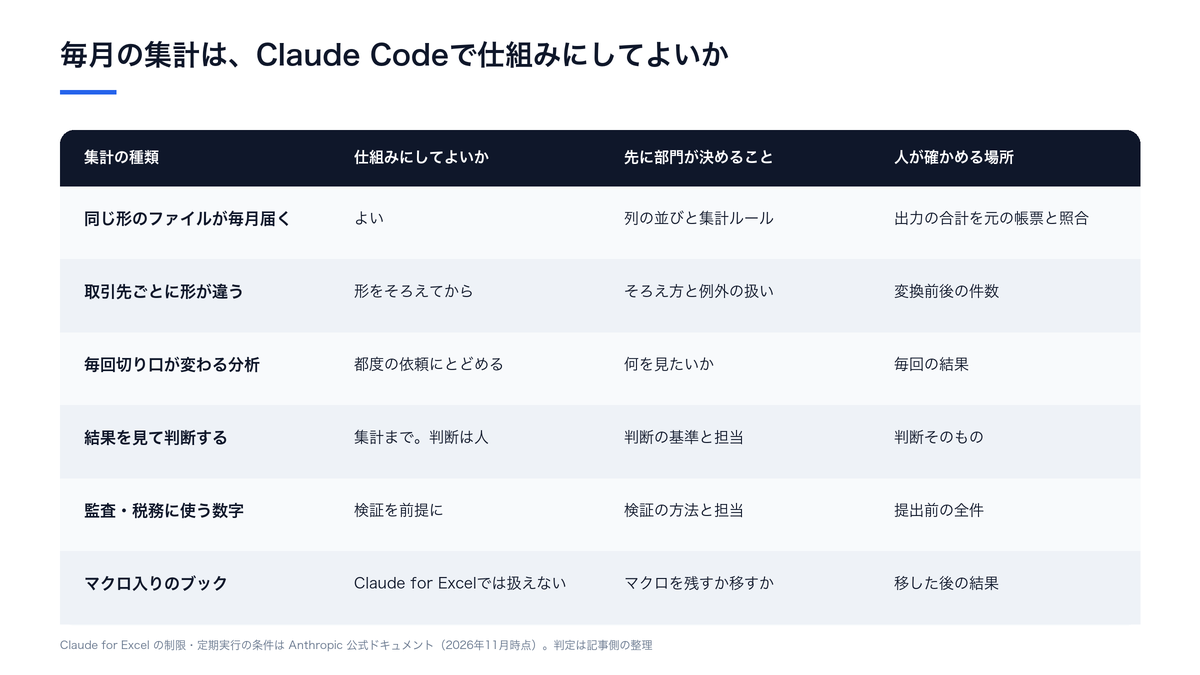
毎月同じ形のファイルが届く集計は仕組みにしてよく、毎回切り口が変わる分析と、結果を見て判断する集計は人の手に残します。どの集計は向かないか、と聞かれたら、答えはこの2つです。自部署の毎月の集計を1本ずつ下の判定表に当てはめ、当たる行の右2列を、先の5項目の中身として使います。表は公式の制限をもとに記事側で整理したものです。
| 集計の種類 | 仕組みにしてよいか | 先に部門が決めること | 人が確かめる場所 |
|---|---|---|---|
| 同じ形のファイルが毎月届く | よい | 列の並びと集計ルール | 出力の合計を元の帳票と照合 |
| 取引先ごとに形が違う | 形をそろえてから | そろえ方と例外の扱い | 変換前後の件数 |
| 毎回切り口が変わる分析 | 都度の依頼にとどめる | 何を見たいか | 毎回の結果 |
| 結果を見て判断する | 集計まで。判断は人 | 判断の基準と担当 | 判断そのもの |
| 監査・税務に使う数字 | 検証を前提に | 検証の方法と担当 | 提出前の全件 |
| マクロ入りのブック | Claude for Excelでは扱えない | マクロを残すか移すか | 移した後の結果 |
取引先ごとに形が違う集計は、そろえ方を先に決める
取引先が増えると、届くファイルの形も増えます。形をそろえる作業そのものは任せられますが、どの列をどの列に読み替えるか、どれにも当てはまらない行をどう扱うかは部門が決めます。決めないまま回すと、読み替えの判断が毎月その場で変わります。可能なら、取引先に送ってもらう形を1つに寄せる交渉を、仕組みにする前に始めます。
判断が入る集計と、監査・税務の数字
値引きや与信のように、集計の結果を見て何かを決める部分は人に残し、仕組みは判断の材料を出すところまでにします。監査・税務に使う数字は、Claude for Excelの公式ページでも、検証なしで監査上重要な計算に使うことは推奨しないとされています。数字の正しさの最終判断は、部門と経理・監査の担当が持ちます。
マクロ入りのブックと、外から届いたブック
Claude for Excelは、マクロとVBAの操作には対応していません。マクロで回している集計をClaude for Excelに移すなら、マクロを残すか、別の手順に移すかを先に決めます。また、公式ページは、信頼できるスプレッドシートでだけ使うよう求めています。取引先から届いたブックをそのまま開いて任せる運用は、社内で扱いを決めてからにします。
毎月回すとき、どこで止めて人が確かめるか
毎月回すときは、出す前に人が確かめる場所を1つ決め、そこでClaude Codeが止まるようにしておきます。ローカルの定期実行はPCが起きているときにしか動かず、Claude for Excelも、人のレビューなしで顧客向けの最終成果物を作る使い方は推奨されていません。任せきりにしない前提で設計します。
確かめる場所は1か所に絞る
確かめる場所は、判定表の右端の列から選びます。すべての数字を見直すと、手作業が減らないうえに確認が形だけになりがちです。合計の照合や件数の突き合わせのように、1か所を見れば崩れに気づける場所を選び、そこを通るまでは配布しない決まりにします。
Claude Codeには権限モードがあり、確認なしで実行してよい操作の範囲を決められます。Manualモードでは、ファイルの編集やコマンドの実行の前に止まって確認を求めます。業務部門に渡す前に、どのモードや設定を管理側で固定しておくかは、業務部門に渡す最初の1週間の記事で整理しています。
定期実行が動かなかった月をどうするか
Claude CodeのDesktopアプリには、決まった時刻にClaudeを自動で動かすスケジュールタスクがあります。ただし、ローカルのタスクはアプリが起動していて、PCがスリープしていないときにしか実行されません。月末の夜に動かすつもりが、PCを閉じていて動かなかった、ということが起こりえます。動かなかった月に誰が気づき、誰が手で回すかを、止める条件と一緒に決めておきます。
手作業をやめるのは、いつにするか
仕組みが動いた月から、すぐに手作業をやめることはしません。少なくとも最初の2回の締めは、これまでの手作業と並べて回し、両方の結果が一致することを確かめます。食い違ったら、原因が入力の形・集計のルール・手順のどこにあるかを切り分け、5項目の文章を直してからもう1回並べます。一致が続いた時点で手作業をやめ、以後は決めた1か所の確認だけを残します。
担当者の手元にある手順をスキルへ移し、直す人を決める
担当者の手元にある手順は、SKILL.mdというファイルに書いてスキルにし、リポジトリにコミットすれば、部署の誰でも同じ手順で回せます。公式ドキュメントも、同じ指示や複数の手順を何度もチャットに貼り付けているならスキルにするよう勧めています。毎月の集計は、まさにこれに当たります。
スキルに書く中身は、先の5項目です。入力の形、集計のルール、確かめる場所、止める条件を、担当者が口頭で説明した言葉のまま文章にし、Claude Codeに整えてもらいます。手順をCLAUDE.md・スキル・フックのどこに置くかの判定は、CLAUDE.mdとスキル・フックの置き場所を判定する記事にまとめています。
手順の持ち主は、書いた人ではなく部門が決めます。直す人は2人にし、1人は今の担当者、もう1人は担当者にいちばん質問している人を選ぶと、説明の手間が少なく済みます。取引先が増えて入力の形が変わったとき、スキルを直すのはこの2人です。作った人が異動や退職で抜けるときに、何をどこへ移すかは担当者が抜ける前の引き継ぎの記事で確認できます。
関連: スプレッドシート集計のムダ月8時間/介護AI効率化4タスク/AIエージェント開発(サービス)
この記事のまとめ
- 部署で毎月やっている集計を書き出し、判定表の「よい」の行に当たるものを1本だけ選ぶ
- その集計の担当者に30分もらい、5項目を口頭で説明してもらって、その場で文章にする
- 先月分のファイルで一度回し、手作業で出した先月の結果と突き合わせてから、今月分に使う
公開日:2026年11月
読んで終わりにしないために
「自社の場合は、どうすれば?」
その答えを、最大45分で持ち帰る。
記事で分かるのは、一般論まで。AI導入を専門に見ている担当が、貴社の業務に当てはめて“次の一手”だけを一緒に整理します。
この相談で持ち帰れるもの
- 01
自社業務に当てはめたAI活用マップ
- 02
投資対効果(ROI)のシミュレーション
- 03
いまの悩み・疑問への、その場の個別回答