会議が終わったあとに、こんな独り言が出る職場は珍しくありません。「録音もチャットのログも残っている。でも、決まったことと持ち帰りを書き起こして、体裁を整えて配るまでが毎回しんどい」
Google Meet には、条件を満たすと会議の内容が自動でまとめられる仕組みがあります(Google Meet ヘルプ「自動メモ生成」/2026年9月確認)。この記事では、Gemini を含む Google の AI 機能で Meet の記録が担当者の手からどこまで離れるのか、そして最後まで人の側に残るのはどこなのかを、公開されている条件に沿って整理します。
- 自動メモは対象エディションまたはGoogle AIプランへの登録と、仕事用アカウントでの管理者による有効化・スマート機能が前提。文字起こしは対象エディションと、組織と主催者双方のドライブの空き容量が前提。動かない原因の多くは性能では…
- 対応言語は日本語を含む8言語。ただし一度に1言語のみで、複数言語が混ざる会議は対象外です
- 生成物は主催者のドライブ内「Google Meet」フォルダに保存され、共有範囲は3択。情報の行き先を組織として決めておく必要があります
記録係が固定されている会議で起きていること
会議が終わった瞬間に、もうひとつの仕事が始まる。この構造が固まっている職場では、会議の本数が増えるほど、記録を担う人の時間だけが静かに削られていきます。しかも削られているのは、たいてい会議の中身をいちばん理解している人の時間です。
総務省の『令和8年版 情報通信白書』によると、日本で自社の何らかの仕事で生成AIを利用していると回答した割合は86.4%でした。種類別に見ると「議事録・メール作成補助」が約7割で最も多く、次いで「営業・販売」が約6割、「社内ヘルプデスク」が約5割という並びになっています(総務省『令和8年版 情報通信白書』第Ⅰ部第2章第1節(PDF 24ページ・図表Ⅰ-2-1-6/Ⅰ-2-1-7)/2026年9月確認)。会議の記録は、生成AIが最初に入り込む場所としてすでに定番になっているわけです。
「書ける人」が一人だと、会議のあとで止まる
記録が特定の担当者に固定されている会議には、共通した詰まり方があります。その人が別件で抜けた週は記録が出ない。出ても翌週の会議直前になる。結果として、前回の決定を確認するところから会議が始まり、新しい論点に入るまでに時間が溶けていきます。
この状態がやっかいなのは、当事者が「自分が遅いせいだ」と受け止めてしまう点でしょう。実際には個人の速さの問題ではなく、記録を一人に寄せたまま運用している設計の問題です。担当者を替えても、同じ詰まり方が別の人に移るだけになります。
会議のあとに積み上がる「整形」の時間
録音や文字の記録が残っていても、そのままでは配れません。発言の順番を追いながら、決まったこと・保留になったこと・誰が何をいつまでにやるのかを抜き出し、社内で読める形に整える。この整形の工程が、会議1本ごとに確実に積み上がります。
厄介なのは、この時間が予定表に載らないことです。会議そのものは1時間として組まれますが、そのあとの整形は「すきま時間でやるもの」として扱われがちで、負荷として可視化されません。可視化されない仕事は、減らす対象にもなりません。
記録が遅れるほど、決めたことが薄れていく
記録の遅れは、単なる事務の遅れでは終わりません。決定事項が共有されるまでの数日間、関係者はそれぞれの記憶を頼りに動きます。そこで解釈がずれると、次の会議で「そういう話でしたっけ」というやり直しが発生する。会議の質そのものが、記録のスピードに引きずられているわけです。
先ほどの白書では、効果を実感すると回答した割合も「議事録・メール作成補助」が約7割で、他の類型より顕著に高いという結果が示されています。効果が出やすい場所として、会議の記録が広く認識されているということでもあります。
Meetの自動メモと文字起こしで、どこまで手が離れるか
先に結論から。条件を満たしていれば、会議メモの下書きは自動で作られ、文字起こしを開始すれば話された言葉が記録として残ります。生成物は主催者のドライブに保存され、あらかじめ指定した範囲へ共有まで届きます。つまり「ゼロから書き起こして体裁を整える」という工程は、大きく圧縮できる領域です。ただし、動くための前提がいくつかあります。
動くための前提:エディションと管理者の有効化
自動メモ生成は、対象の Google Workspace エディション、または Google AI プランへの登録が前提になります。加えて、仕事用アカウントで使う場合は管理者による有効化が必要です。スマート機能の設定が無効になっている環境では利用できません(Google Meet ヘルプ「自動メモ生成」/2026年9月確認)。
ここが最初の分かれ道になります。個人のアカウントで試したときは動いたのに、会社のアカウントに戻したら項目自体が出てこない。この食い違いは性能の問題ではなく、契約と管理側の状態がそろっていないことが原因になり得ます。
日本語は対応。ただし一度に1言語だけ
対応言語は英語・フランス語・ドイツ語・イタリア語・日本語・韓国語・ポルトガル語・スペイン語の8言語で、日本語は含まれています。注意したいのは、一度に扱えるのは1言語という点です。複数言語が混ざる会議には対応していません。
日本語の会議に英語話者が1人入る、資料の読み上げだけ英語になる——こうした会議は日常的にあります。ここは機能の守備範囲の外側なので、「そういう会議は自動記録の対象にしない」と最初に決めておくほうが現実的でしょう。
生成物の置き場所と、届く範囲
生成された内容は、主催者の Google ドライブ内にある「Google Meet」フォルダの、会議ごとのサブフォルダに保存されます。共有範囲は主催者が「すべての招待済みゲスト」「組織内ゲストのみ」「主催者と共同主催者のみ」の3つから選ぶ形です。共有相手にはメールが送られ、カレンダーの予定にも添付されます。
この3択は、便利さと情報の行き先が正面からぶつかる場所です。社外の参加者がいる会議で「すべての招待済みゲスト」のまま運用すれば、社内の温度感を含んだメモがそのまま外に出ます。逆に「主催者と共同主催者のみ」で固めると、記録を配る作業が結局は人の手に戻ってきます。
文字起こしが使える環境と、その条件
文字起こしの利用可能エディションは、Business Standard、Business Plus、Enterprise Starter・Standard・Plus、Teaching and Learning Upgrade、Education Plus、Workspace Individual です。対応端末はパソコン・ノートパソコン・Android に限られます。含まれるのは会議で話された言葉のみで、途中で一時停止はできません(Google Meet ヘルプ「文字起こしを使用する」/2026年9月確認)。
記録できるのは、組織のドライブと主催者のドライブの双方に十分な空き容量がある場合に限られます。容量は普段まったく意識されない項目ですが、記録が残らない原因としては地味に効いてきます。
| 比べる点 | 自動メモ生成 | 文字起こし |
|---|---|---|
| 生成されるもの | 会議の要点をまとめたメモ | 会議で話された言葉の記録 |
| 対応言語 | 日本語を含む8言語(一度に1言語のみ) | 日本語を含む8言語 |
| 保存先 | 主催者のドライブ内「Google Meet」フォルダの会議別サブフォルダ | 同じく主催者のドライブ内「Google Meet」フォルダ |
| 共有 | 主催者が3つの範囲から選択。メール送付とカレンダー予定への添付 | 公開情報では保存先の記載が中心 |
| 前提 | 対象エディションまたはGoogle AIプランへの登録/管理者による有効化/スマート機能が有効であること | 対象エディションであること/パソコン・ノートパソコン・Androidのみ/双方のドライブに空き容量があること |
自動でメモが作られても、手が離れない領域
検索して知りたいのは「どこまでできるか」ですが、実際の運用を左右するのは「どこができないか」のほうです。ここを曖昧にしたまま導入すると、記録係の負担が減らないどころか、確認という新しい仕事が増えたように感じられてしまいます。
会議の長さと音声の状態が、そのまま精度に出る
自動メモ生成は15分から8時間の会議向けとされています。短すぎる打ち合わせや、想定を超える長さの会議は、この範囲の外にあたるため精度が読めません。加えて、接続不良や不明瞭な音声は要約の精度が下がる原因として明記されています。
現場に置き換えると、会議室のスピーカーフォンに数人が遠巻きに座っている状況、複数人の声が重なる議論、通信が不安定なメンバーが混ざる会議は、どれも精度が落ちやすい条件だと分かります。機材と参加のしかたが、記録の質を決めているわけです。
要約は不正確になり得る、という前提で組む
公開情報には、要約が不正確になる場合があるとはっきり書かれています。これは弱点というより、扱い方の指示だと受け取るべきでしょう。出てきたメモをそのまま正式な記録として扱う運用は、機能の想定と噛み合っていません。
とくに危ないのは、金額・納期・責任範囲といった、あとで争点になり得る要素です。文章としては自然に読めてしまうため、間違いに気づきにくい。だからこそ、確認する項目をあらかじめ絞り込んでおく設計が要ります。
確認と修正は、最後まで人の手に残る
整理すると、機能が肩代わりするのは「聞き取って、書き起こして、要点にまとめる」ところまでです。「その内容が事実として正しいか」「社内に出して問題ない表現か」を判断する工程は残ります。ここを誰がやるのかを決めないまま走り出すと、結局は元の記録係のところへ全部が戻ってきます。
逆にいえば、この確認工程を軽く回せる形に設計できれば、負担は大きく変わります。全文を読み直すのではなく、決定事項と持ち帰りだけを見る。数字と固有名詞だけを突き合わせる。見る範囲を狭めることが、そのまま時間の差になっていきます。
ビフォーアフター:会議後の記録整形がここまで変わる
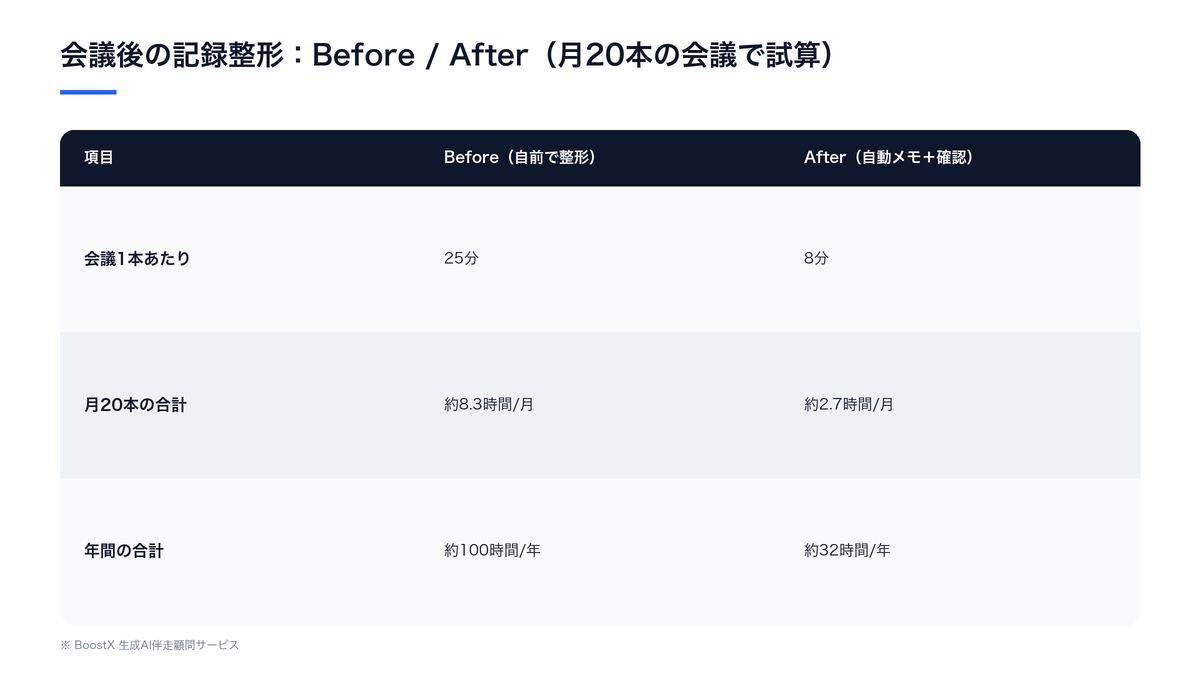
数字で置いてみます。ここでは月20本の定例会議がある状態を前提にします。実際の本数や1本あたりの時間は組織によって違いますが、差がどこから生まれるかを見るには十分でしょう。
記録の整形に月およそ8.3時間
会議のあとに録音を聞き直し、発言を書き起こし、決定事項と持ち帰りを抜き出して配布用に整える。この一連の作業に1本あたり25分かかっているとすると、月20本で500分、つまり月およそ8.3時間です。1日分の勤務時間に相当する量が、毎月ここに沈んでいる計算になります。
私が支援した企業でも、話題になるのは整形そのものの重さより、記録が出てくるまでの待ち時間のほうでした。時間の総量だけを見ていると、この「待たせているコスト」は見落とされます。
確認と修正に月およそ2.7時間
自動でメモが作られる状態になると、人の仕事は「生成された内容の確認と修正」に変わります。決定事項と担当・期限、数字と固有名詞に絞って見る形にして、1本あたり8分。月20本で160分、月およそ2.7時間です。
差は月340分、時間にして月およそ5.7時間。年間に直すとおよそ68時間になります。1日8時間で数えるとおよそ8.5日分にあたる時間が、記録の整形から確認へ置き換わることで空きます。空いた時間で何をするかは、記録係だった人の役割そのものを変えていきます。
差を生むのはツールではなく、運用の設計
ここで強調しておきたいのは、この5.7時間を生んだのが機能そのものではないという点です。同じ機能を入れても、全文を読み直す運用のままなら1本25分は25分のまま。会議が複数言語で進めば記録は作られず、共有範囲を毎回手で直していれば別の手間が増えます。
BoostXが生成AI顧問として中小企業のAI導入を支援するなかで実感しているのは、成果を分けるのが機能の有無ではなく、「どこまで人が確認するか」という線引きをあらかじめ決めているかどうかだ、という点です。線引きが決まっている組織ほど、確認の工程は軽くなります。決まっていない組織は、便利な道具を入れたまま前と同じ働き方に戻ります。
自前でそろえようとすると詰まる5つの壁
機能を有効にすれば終わりと考えて着手すると、たいてい途中で止まります。止まる場所には傾向があるので、先に知っておくと回り道を減らせます。
壁1|ライセンスと管理者側の状態がそろわない
対象エディションまたは Google AI プランへの登録、仕事用アカウントでの管理者による有効化、スマート機能が有効であること。この3つがそろって初めて自動メモが動きます。現場の担当者が試して「使えない」と報告し、管理側は「契約はしている」と答える。この噛み合わなさが、そのまま着手の遅れにつながります。
壁2|共有範囲の初期の状態と、情報の行き先
共有範囲は「すべての招待済みゲスト」「組織内ゲストのみ」「主催者と共同主催者のみ」の3択で、共有相手にはメールが送られ、カレンダーの予定にも添付されます。社外の人が入る会議とそうでない会議を、主催者ごとの判断に委ねたままにしておくと、事故の確率は下がりません。会議の種類ごとにどれを使うかを、組織として決めておく話です。
壁3|記録の置き場所と、あとで探せるかどうか
生成物は主催者のドライブ内「Google Meet」フォルダの会議別サブフォルダに入ります。主催者が持ち回りの会議では、記録の置き場所も人ごとに散ります。半年後に「あの件どこで決めたっけ」と探すとき、この散り方が効いてきます。記録できるのは組織と主催者の双方に十分な空き容量がある場合に限られる、という条件も併せて押さえておきたいところです。
壁4|確認と修正を誰がやるのかが決まっていない
要約は不正確になる場合があると明記されている以上、確認は必ず要ります。ところが「自動で出るようになったから、みんなで見ればいい」という状態にすると、誰も見ません。見る人・見る範囲・見る締め切りの3点が決まっていない運用は、静かに形骸化していきます。
壁5|定着せず、数か月で元に戻る
導入した直後は動いていても、いつのまにか使われなくなる。この戻り方は、機能そのものではなく会議の進め方が変わっていないことに起因します。発言のしかた、参加の環境、会議の切り方まで含めて調整して初めて、記録は安定して残るようになります。記録の置き場所や共有範囲、確認の分担までまとめて設計するなら、会議の前後をつなぐ仕組みづくりとしてAIエージェント開発の考え方が役に立ちます。
任せる前に決めておきたい線引き
導入の成否は、機能を入れる前の決めごとでほぼ決まります。ここでは、着手前に社内で合意しておきたい判断の軸を挙げます。
記録を残す会議と、残さない会議を分ける
すべての会議を対象にする必要はありません。複数言語が混ざる会議は機能の対象外ですし、15分に満たない立ち話に近い打ち合わせも想定の外です。定例で決定事項が出る会議に絞る、というだけで運用はぐっと安定します。判断の軸は「あとで参照される会議かどうか」の一点で十分でしょう。
記録に載せないと決めておくこと
人事に関わる話、価格の交渉過程、社外に出せない検討中の案。こうした要素が会議に混ざるなら、そこは記録の対象から外すと先に決めておきます。共有範囲の3択と組み合わせて、「この種類の会議はこの範囲」と紐づけておくと、主催者が毎回悩む必要がなくなります。
確認の担当と締め切りを先に決める
チェックすべき観点は、そう多くありません。決定事項が漏れていないか、担当と期限が入っているか、数字と固有名詞が合っているか、外に出せない表現が混ざっていないか。この4点に絞り、会議終了後24時間以内といった締め切りを決めておけば、確認は数分で終わります。全文を読む前提にした瞬間、この工程は破綻します。
「誰の仕事にするか」まで決めて初めて動き出す
確認を主催者がやるのか、その会議の書記役がやるのか、あるいは持ち回りにするのか。ここが空白のまま機能だけ有効にすると、結局はいちばん几帳面な人のところに全部が集まります。負担が一人に寄る構造は、道具を変えても再生産されるという話でもあります。
よくある質問
Q会社のアカウントで自動メモの項目が出てこないのは契約が足りないからですか?
A契約だけが原因とは限りません。対象の Google Workspace エディションまたは Google AI プランへの登録に加えて、仕事用アカウントでは管理者による有効化が必要です。スマート機能の設定が無効になっている場合も利用できません。契約・管理者設定・スマート機能の3点を順に確認するのが近道です。
Q日本語と英語が混ざる会議でも、会議メモは作られますか?
A対応言語は日本語を含む8言語ですが、扱えるのは一度に1言語のみで、複数言語が混ざる会議には対応していません。言語が混ざる会議は自動記録の対象から外し、別の残し方を用意しておくほうが安全です。
Q作られた記録は、社外の参加者にも自動で届いてしまいますか?
A共有範囲は主催者が「すべての招待済みゲスト」「組織内ゲストのみ」「主催者と共同主催者のみ」から選びます。共有相手にはメールが送られ、カレンダーの予定にも添付されます。社外の人が入る会議の扱いは、主催者任せにせず組織として決めておきたい部分です。
Q自動でメモが出るなら、議事録の担当者は置かなくてよくなりますか?
A書き起こしと要点整理は大きく圧縮できますが、要約が不正確になる場合があると明記されているため、内容の確認と修正は残ります。担当を置かない運用ではなく、「全文を書く担当」から「決定事項と数字だけを確認する担当」へ役割を変える形が現実的です。
まとめ
- 自動メモは対象エディションまたはGoogle AIプランへの登録と、仕事用アカウントでの管理者による有効化・スマート機能が前提。文字起こしは対象エディションと、組織と主催者双方のドライブの空き容量が前提。動かない原因の多くは性能ではなく前提条件の側にあります
- 対応言語は日本語を含む8言語。ただし一度に1言語のみで、複数言語が混ざる会議は対象外です
- 生成物は主催者のドライブ内「Google Meet」フォルダに保存され、共有範囲は3択。情報の行き先を組織として決めておく必要があります
- 15分〜8時間が想定範囲で、接続不良や不明瞭な音声は精度低下の原因。要約が不正確になり得る以上、確認と修正は人の手に残ります
- 月20本・1本25分の整形(月およそ8.3時間)が、1本8分の確認(月およそ2.7時間)に変われば差は月およそ5.7時間、年間およそ68時間。この差を生むのはツールではなく運用の設計です
- 総務省の『令和8年版 情報通信白書』では、自社の何らかの仕事で生成AIを利用していると回答した割合が86.4%、種類別では議事録・メール作成補助が約7割で最多。効果を実感した割合も同じ類型が約7割と高くなっています
公開日:2026年9月
読んで終わりにしないために
「自社の場合は、どうすれば?」
その答えを、最大45分で持ち帰る。
記事で分かるのは、一般論まで。AI導入を専門に見ている担当が、貴社の業務に当てはめて“次の一手”だけを一緒に整理します。
この相談で持ち帰れるもの
- 01
自社業務に当てはめたAI活用マップ
- 02
投資対効果(ROI)のシミュレーション
- 03
いまの悩み・疑問への、その場の個別回答