Geminiの会話履歴を会社として残したり消したりする設定は、Business Standardのままでも部署ごとに決められます。社員の削除を禁じることも、自動削除の期間を選ぶこともできるからです。プランが分かれるのは「後で確かめる」ときで、会社として会話を書き出したり、社員が消しても残るように保持したりするには Google Vault が要り、Businessのプランでは Business Plus が対象になります。
- サイドパネルの Gemini は、Business Standard でも削除の可否と自動削除(90日・540日・1,080日・削除しない・社員に任せる)を組織部門ごとに設定できます。
- 2026年10月から、Vault でサイドパネルの会話を書き出せるようになりました。ただし保持ルールと訴訟ホールドは今後のリリースで、まだ使えません。
- Vault を使う組織では、社員が Gemini アプリの会話を消しても画面から隠れるだけで残ります。上げる前に、社員への周知と法務の確認を済ませます。
Geminiの会話履歴を会社で残すには、どのプランが要るのか
答えは、会話を何のために残すかで分かれます。社員に勝手に消させない、一定期間で消す、という残し方と消し方は Business Standard でも決められます。会社が後から会話を検索して書き出す、社員が消しても会社側には残す、という使い方をするなら Vault が要り、Businessのプランでは Business Plus が対象です。
もう1つ押さえておきたいのは、Gemini の会話には2種類あり、管理の仕組みが別だという点です。Gmail やドキュメントの右側に出るサイドパネルの Gemini(Google は「Gemini in Workspace」と呼びます)と、単体で開く Gemini アプリです。管理コンソールの設定画面も、Vault で使える機能も、この2つで違います。
契約更新の前に決めるのは、次の3つです。
- 今のプランのまま、部署ごとに削除の可否と自動削除の期間を決めて運用を始めるか
- 会話を後で確かめる必要がある部署があり、そのために Vault(Business Plus など)へ上げるか
- 上げるなら、社員が消した会話も残ることを、どう社員に伝え、社内規程にどう書くか
私の整理では、「後で確かめる」が要る部署が1つも無ければ、今回の更新だけを理由に Business Plus へ上げる必要はありません。逆に、取引の経緯や社内調査で会話を確かめたい場面が想定できるなら、Vault が無いと会社として取り出す手段がないことを前提に判断します。
10月22日に、Geminiの会話の扱いで何が変わったのか
Google Vault とは、Google Workspace のデータを保持・検索・書き出しする管理者向けの仕組みです。訴訟や監査に備えて、メールやドライブのデータを会社として残し、必要なときに取り出すために使われます。
2026年10月、この Vault でサイドパネルの Gemini の会話を書き出せるようになりました。対象は、会話履歴がオンのときに Gmail・ドライブ・ドキュメント・スプレッドシート・スライド・Meet で作られた会話です。書き出すときは、社員のアカウントか組織部門(5,000ユーザーまで)と、期間で絞り込みます。書き出した中身には、社員が入力したプロンプト、AI の回答、生成された画像などの添付、参照したドライブの文書や Gmail のスレッドへのリンクと引用が含まれます。
一方で、同じ発表は、サイドパネルの Gemini の保持ルールと訴訟ホールドを「今後のリリース」としています。いま Vault でできるのは書き出しまでで、Vault の側で「この期間は消させない」と決めることは、サイドパネルの会話にはまだできません。
6月の更新は Gemini アプリの話で、別のもの
Vault で Gemini の会話を保持できるという話を聞いたなら、それは2026年6月の更新のことかもしれません。このとき Vault で使えるようになったのは、Gemini アプリ(ウェブとモバイル)の保持ルールと訴訟ホールドです。Google の発表は、この更新が Gmail やドキュメントの「作成サポート」など、ほかのアプリに組み込まれた Gemini には当たらないと明記しています。
つまり今の時点では、Gemini アプリの会話は Vault で保持まででき、サイドパネルの会話は書き出しまで、という差があります。社内の資料でも2つを分けて書いておきます。
Business Standardのままで決められること:削除の可否と自動削除の期間
Business Standard で、社員が Gemini の会話を削除できないようにできるのか。サイドパネルの Gemini については、できます。会話履歴の設定は Business Starter・Business Standard・Business Plus のいずれでも使え、管理者は社員が会話を残すか削除できるかを決められます。
設定の場所は、管理コンソールの[生成 AI]→[Gemini for Workspace]→[会話の履歴と削除]です。ここに「手動削除」と「自動削除」の2つがあります。
手動削除:社員に会話を消させるか
「ユーザーに会話の削除を許可する」をオフにすると、社員は自分の会話を消せなくなり、管理者がこの操作を無効にしたことを伝えるメッセージが表示されます。
自動削除:何日やり取りの無い会話を消すか
自動削除は、組織のデータ保持方針を支えるための設定として用意されています。選べるのは次の5つです。
- 90日後(約3か月後)に削除
- 540日後(約18か月後)に削除
- 1,080日(約3年)後に削除
- 自動的に削除しない(無期限に保持)
- 社員が各自で設定する
日数は会話を始めた日ではなく、最後のやり取りから数えます。メッセージの追加や編集が一定期間無い会話が「非アクティブ」とみなされ、設定に合った会話は通常1日以内に削除されます。処理の都合で遅れることもあるとヘルプは書いているので、「90日きっかりで消える」という前提の規程にはしないほうが安全です。また、同じ会話に追記を続けている限り、その会話は消えません。
どちらの設定も、組織部門(主に部署)かグループごとに変えられます。グループの設定は組織部門の設定より優先されるので、部署の中の一部の人だけ扱いを変えたいときはグループで分けます。
なお、この画面の初期値(何もしていない会社でどう設定されているか)は、ヘルプに書かれていません。まず自社の管理コンソールを開いて、今の値を確かめるところから始めてください。
Gemini アプリの設定は別の画面にある
Gemini アプリの会話は、[生成 AI]→[Gemini アプリ]→[Gemini 会話履歴]で管理します。ここで決められるのは、Gemini アプリ アクティビティに保存されない「一時チャット」を許すかと、社員に会話の削除を許すかの2つです。Vault を使っていない組織では、どちらも初期値はオンで、社員が会話を削除すると Gemini はそのデータを削除します。
Gemini アプリ側の自動削除の期間の選択肢と初期値は、今回参照した管理者ヘルプには載っていませんでした。サイドパネルと同じ5択だと決めつけず、管理コンソールで確かめてください。
Vault があると、社員が消した会話はどうなるのか
Vault を Gemini に使っている組織では、社員が Gemini アプリの会話を削除しても、会話は画面から隠れるだけで、Vault の保持ルールに基づいて残ります。一時チャットも同じで、Vault の保持ルールが適用されます。Vault を入れると変わる点は、次の3つです。
1. 社員の「削除」と会社の「保持」が別のものになる
Google の発表は、Vault の保持ルールとホールドが、管理コンソールの設定や社員の削除の設定より常に優先されると書いています。社員から見て「消した」会話でも、保持ルールの期間内なら Vault の管理者が確かめられる状態になります。
2. 社員の画面にそのことが表示される
Vault を使う組織では、Gemini アプリの一時チャットに「ドメインの管理者や Vault ユーザーが引き続き確認できる場合があります」という趣旨のメッセージが出ます。社員が初めてこの表示を見て驚く前に、会社から先に説明しておくほうが、無用な不信を生みません。また、Vault を使う組織では、一時チャットと削除の設定の初期値はオフに変わります。
3. 会話を会社として取り出せる
サイドパネルの会話は、10月22日の更新で、社員や部署と期間を絞って JSON 形式で書き出せるようになりました。Gemini アプリの会話は、6月の更新の時点ですでに Vault で検索と書き出しができると説明されています。ただし、サイドパネルの会話が書き出しの対象になるのは、会話履歴がオンのときに作られたものだけです。履歴をオフにしている部署の会話は、Vault があっても取り出せません。
サイドパネルの会話には Vault の保持ルールがまだ無いので、長く残したい部署では、管理コンソールの側で「削除の許可をオフ」「自動的に削除しない」を組み合わせて残しておき、必要なときに Vault で書き出す、という使い方になります。保持ルールがいつ使えるようになるかは、公式は「今後のリリース」とだけ書いています。
残す・消す・後で確かめるで見る、プラン別の早見表
目的が「残す」「消す」だけなら今のプランで足り、「後で確かめる」が要るなら Vault が要ります。サイドパネルの Gemini と Gemini アプリでは、Vault でできることの範囲が違うので、表を2つに分けました。
サイドパネルの Gemini(Gmail・ドキュメントなど)
| 目的 | Business Standard でできること | Vault があると(Business Plus など) |
|---|---|---|
| 残す | 社員の削除をオフにし、自動削除を「削除しない」か長い期間にする | 同じ設定で残す。Vault の保持ルールとホールドはまだ無い(今後のリリース) |
| 消す | 自動削除を90日・540日・1,080日から選ぶ。社員の削除を許可する | 同じ設定で消す |
| 後で確かめる | 会社として会話を書き出す手段は無い | 社員・部署(5,000ユーザーまで)と期間で絞って書き出せる。履歴オンの会話だけ |
Gemini アプリ
| 目的 | Vault を使っていない場合 | Vault を使う場合(Business Plus など) |
|---|---|---|
| 残す | 社員の削除と一時チャットをオフにする。自動削除の期間は管理コンソールで確認 | Vault の保持ルールと訴訟ホールドで残す。部署ごとにも決められる |
| 消す | 社員が削除すると、Gemini がデータを削除する | 社員が削除しても画面から隠れるだけで、Vault のルールで残る |
| 後で確かめる | 会社として確かめる手段は、今回の材料では確認できない | Vault で検索と書き出しができる。社員の画面に、管理者が確認しうる旨が出る |
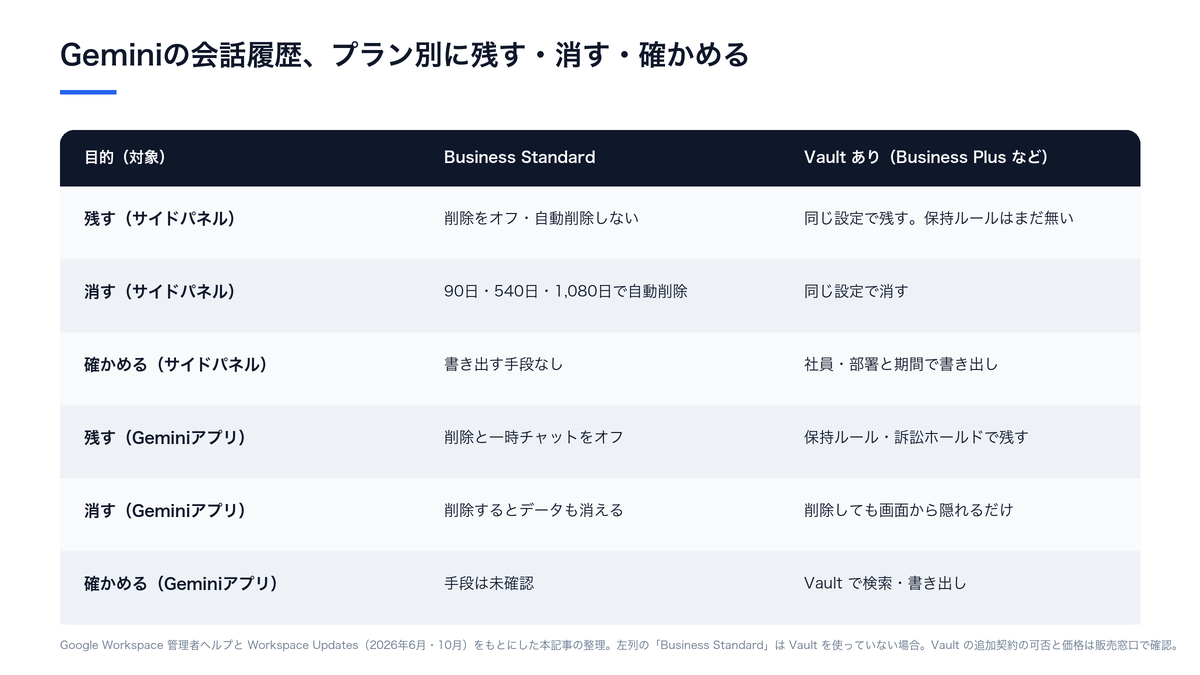
表の「Business Plus など」は、Google の発表で Businessのプランのうち対象になっているのが Business Plus だという意味です。発表の対象には Enterprise のプランや Vault のアドオンも挙がっていますが、Business Standard のまま Vault だけを追加契約できるかは確認できていません。追加の可否と価格は、契約している販売窓口か Google の料金ページで確かめてください。
会話を何年残すべきかは、業種や記録の種類によって決まる法的な判断で、この表からは決まりません。保存の期間を規程に書く前に、社内の法務か顧問の弁護士・税理士に確かめる点として挙げておきます。
部署ごとの設定を決める前に確かめる5項目
早見表を自社に当てはめる前に、次の5つを確かめておくと、契約更新の判断と部署ごとの設定を同じ場で決められます。
| 項目 | 確かめること | 確かめる先 |
|---|---|---|
| 1. 今のエディションと設定値 | 自社のプランと、サイドパネル・Gemini アプリそれぞれの削除と自動削除の今の値 | 管理コンソール |
| 2. 後で確かめる部署 | 取引の経緯や社内調査で、会話を会社として取り出す場面がある部署はどこか | 各部署の責任者 |
| 3. 部署ごとの値 | 削除を許すか、自動削除を何日にするか。例外の人はグループで分けるか | 情シスと管理部門 |
| 4. 社員への周知 | Vault を使うなら、消した会話も残ることと画面の表示を、いつ・どう伝えるか | 人事・総務 |
| 5. 法務と規程 | 会話の保存期間、管理者が社員の会話を見ることの扱い、就業規則への書き方 | 法務・顧問弁護士 |
2つ目の項目で「無い」と答えが出れば、Business Standard のまま、3つ目の値を決めて運用を始められます。たとえば社内文書の下書きにしか使わない部署なら削除を許して自動削除を短めに、取引の経緯を残したい部署なら削除をオフにして「削除しない」に、という分け方です。人事や評価を扱う部署は、一時チャットの扱いを先に決めておきます。
5つ目は、社員の会話を管理者が見てよいかという、個人情報や就業規則に関わる判断です。設定でできることと、会社としてしてよいことは別なので、Vault を入れるかどうかに関わらず、専門家に確かめてから規程に書きます。Gemini の会話がモデルの学習に使われるかどうかも今回の材料の外なので、Google のプライバシーハブで確かめてください。社員が会社のアカウントでなく個人の無料版を使っている場合の扱いは、Gemini の無料版と有料版の違いを整理した記事で触れています。
関連: 生成AI導入 部署はどこから?全社一斉のムダと3つの型の比較表/料金
この記事のまとめ
- 今週中に管理コンソールの[会話の履歴と削除]と[Gemini 会話履歴]を開き、今の値を書き留める。
- 各部署の責任者に、会話を後から取り出す場面があるかを聞き、答えを部署ごとに1行で残す。
- 販売窓口に、Business Standard で Vault を追加できるかと、Business Plus との差額を問い合わせる。
- 保存期間と、管理者が社員の会話を見ることの扱いを、法務か顧問弁護士に照会してから、契約更新の会議に持ち込む。
公開日:2026年11月
読んで終わりにしないために
「自社の場合は、どうすれば?」
その答えを、最大45分で持ち帰る。
記事で分かるのは、一般論まで。AI導入を専門に見ている担当が、貴社の業務に当てはめて“次の一手”だけを一緒に整理します。
この相談で持ち帰れるもの
- 01
自社業務に当てはめたAI活用マップ
- 02
投資対効果(ROI)のシミュレーション
- 03
いまの悩み・疑問への、その場の個別回答