Claude Code の確認を減らしたいと言われたとき、確認なしの自動実行を許してよいのは、作業フォルダの中で Git の履歴から戻せる操作までです。外へ送る、消す、本番に触れる操作は確認(ask)か禁止(deny)に残し、緩めるときは利用者が押す「今後は聞かない」に任せず、管理側の許可ルールとサンドボックスで行います。
- 読み取り、作業フォルダ内の編集、決まったテストとビルドは確認なしにしてよい
- パッケージの追加、外部への送信、push、削除、外部サービスへの書き込みは確認を残し、秘密情報のファイルは禁止にする
- auto モードは安全の保証ではなく、確認を全部飛ばすモードは隔離した環境専用。範囲は管理設定で固定する
確認なしにしてよいのは、作業フォルダの中で戻せる操作まで
Claude Code で確認なしの実行を許してよいのは、作業フォルダの中で Git の履歴から戻せる操作までです。外へ送る、消す、本番やリポジトリの外に触れる操作は、緩めたあとも確認か禁止に残します。
線を「戻せるか」で引くのは、確認の役目が、取り返しのつかない操作の前で人が止まることにあるからです。作業フォルダ内のファイル編集は、間違っても Git の差分で見つけて元に戻せます。一方で、外部に送ったデータ、push したコミット、本番に出した変更は、手元で戻しても相手側には残ります。確認を減らす交渉は、戻せる側の操作から順に確認を外し、戻せない側には手を付けない、という形にすると説明がつきます。
ここで扱う仕様は、2026年11月時点の公式ドキュメント(日本語版)の記述です。前提として、版によって何も指定しないときの開始モードが違います。v2.1.283 以降ではターミナルと VS Code の対話セッションは、何も指定しなければ auto モードで始まります。現場が「確認が多い」と言っているなら、まずどのモードで始まっているかを確かめてください。自分で Manual モードを選んでいるのか、会社の設定でそうなっているのかで、返事の中身が変わります。
Claude Code がそもそも何をする道具かを全体から押さえたい場合は、Claude Code でできることをまとめた記事が入口になります。Claude Code に限らず、AI エージェントに渡す権限を段階で考える方法は、AIエージェントの権限を最小にする設計の記事で扱っています。
操作ごとに、確認なし・毎回確認・禁止をどこに置くか
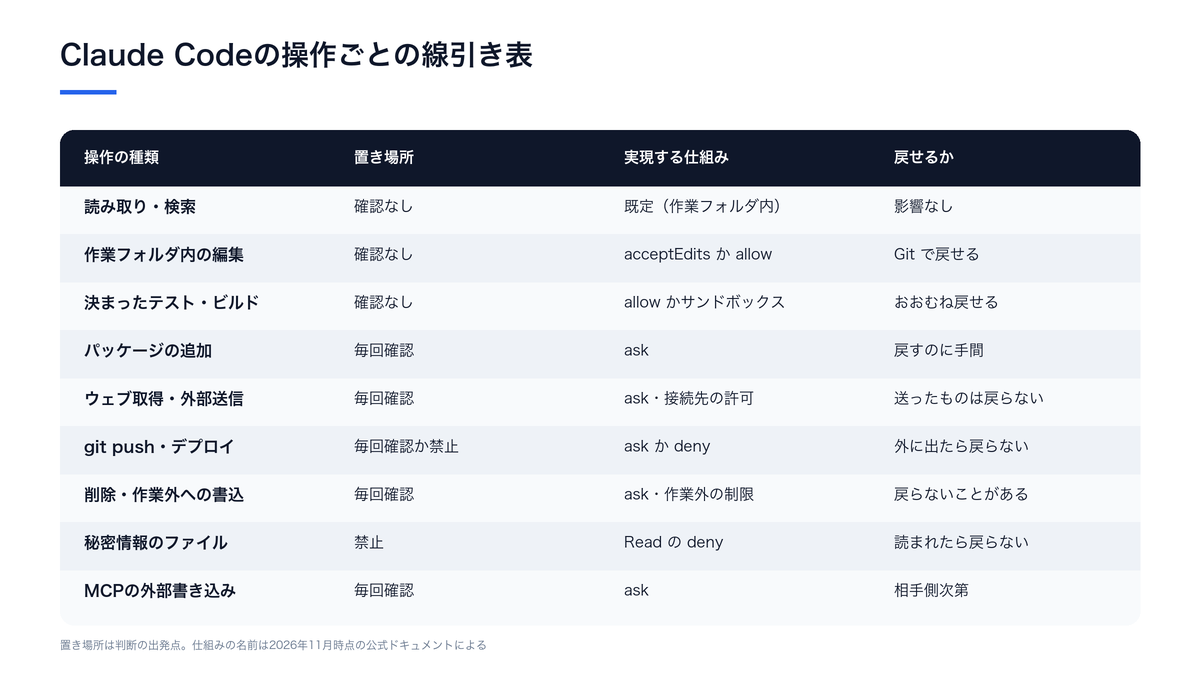
操作の種類ごとに、確認なし・毎回確認・禁止のどこに置き、どの仕組みで実現するかを1枚の表で決めます。表の「置き場所」は判断の出発点で、自社の使い方に合わせて行ごとに動かしてかまいません。動かすときも、右端の「戻せるか」の列を根拠にします。
| 操作の種類 | 置き場所 | 実現する仕組み | 戻せるか |
|---|---|---|---|
| 読み取り・検索 | 確認なし | 既定(作業フォルダ内) | 影響なし |
| 作業フォルダ内の編集 | 確認なし | acceptEdits か allow | Git で戻せる |
| 決まったテスト・ビルド | 確認なし | allow かサンドボックス | おおむね戻せる |
| パッケージの追加 | 毎回確認 | ask | 戻すのに手間 |
| ウェブ取得・外部送信 | 毎回確認 | ask・接続先の許可 | 送ったものは戻らない |
| git push・デプロイ | 毎回確認か禁止 | ask か deny | 外に出たら戻らない |
| 削除・作業外への書込 | 毎回確認 | ask・作業外の制限 | 戻らないことがある |
| 秘密情報のファイル | 禁止 | Read の deny | 読まれたら戻らない |
| MCPの外部書き込み | 毎回確認 | ask | 相手側次第 |
表の仕組みが効く順番
表の「実現する仕組み」を組み合わせるときに知っておくべき規則は3つです。1つ目に、許可ルールは deny、ask、allow の順に評価され、最初に一致したものが結果を決めます。2つ目に、ask に一致すれば、より具体的な allow があっても確認が出ます。3つ目に、allow で deny の例外は作れません。
この規則のおかげで、広めの allow で確認を減らしても、ask に置いた操作はその内側で確認が残ります。たとえば Bash のコマンドを広く allow にしても、rm や git push を ask に置いておけば、そこでは止まります。逆に、deny に入れたものを後から allow で部分的に開けることはできないため、deny は「この会社では例外なく使わない」と言い切れるものだけに絞ります。秘密情報のファイルの読み取りがその代表です。どの対象を業務部門に触らせないかの洗い出しは、表の行を決めたあとの別の作業になります。
確認なしの行を広げるときに気をつけること
テストやビルドを確認なしにするとき、コマンドの引数まで指定して範囲を絞りたくなります。しかし公式は、引数で範囲を絞ろうとする Bash の許可パターンは脆弱だと注意しています。オプションの順番を変える、変数を使う、といった書き方でパターンから外れるためです。確認なしにするのは「このコマンドなら引数が何でも困らない」と言えるもの(テストの実行やビルドなど)に限り、引数しだいで危なくなるコマンドは ask に残す、という線の引き方が安全です。
ウェブ取得の行は、公式も curl や wget のようなウェブから取得するコマンドを既定では自動承認しない扱いにしています。外部への通信を確認なしにするのは、接続先が決まっていて、送る中身に社内の情報が混じらないと言える場合に限ります。MCP で外部サービスに書き込む行は、次の節で触れるサンドボックスの外で動くため、サンドボックスを入れても確認を外す根拠にはなりません。
現場が「今後は聞かない」を押すと、何がどこまで広がるのか
「今後は聞かない」を選ぶと、シェルコマンドの許可はそのリポジトリとコマンドごとに残り、以後のセッションでも聞かれません。保存先は Git リポジトリの最上位にある .claude/settings.local.json です。一方で、ファイル変更の承認はファイルに保存されず、セッションが終わるまでしか続きません。ウェブ取得の許可も、リポジトリと接続先ごとに残ります。
情シスにとって問題になるのは、この許可が人ごと、リポジトリごとに積み上がることです。同じ社内でも、ある担当の端末では push まで聞かれず、別の担当では毎回聞かれる、という状態が起こりえます。そして誰がどこまで許可したかは、管理側からは見えにくい場所に残ります。公式も、承認する前に提案されたコードとコマンドが安全かを確かめる責任は利用者にある、としています。利用者の判断で積み上げた許可は、会社の線引きの代わりになりません。
確認が多いという不満に応えるときも、まず押されている確認の中身を見ます。同じテストのコマンドを何度も承認しているなら、表の「決まったテスト・ビルド」の行を管理側で allow にすれば済みます。push や外部への送信で止まっているなら、そこは止まるのが正しい場所です。評価の順番や「今後は聞かない」の保存先を、業務部門に渡す最初の週にどう説明するかは、業務部門に Claude Code を渡す最初の1週間の記事で詳しく書いています。
auto モードや確認を全部飛ばすモードにすれば済むのか
auto モードは確認を減らしますが安全の保証ではなく、確認を全部飛ばす bypassPermissions は隔離したコンテナか VM だけで使うモードです。どちらも、表の線引きの代わりにはなりません。
auto モードが止めるものと止めないもの
auto モードでは、別のモデル(分類器)が操作を見て、確認を出すかどうかを判断します。分類器は、外部への機密データの送信、本番へのデプロイ、force push などを既定で止めます。それでも公式は、auto は確認を減らすが安全を保証するものではなく、機密性の高い操作のレビューの代わりにしないよう書いています。Team と Enterprise では auto は既定で使える状態にあり、使わせるかどうかは組織が決めることになります。使うと決めた場合も、表で ask に置いた行は auto の中で確認として残ります。
bypassPermissions を社内の端末で使わない理由
bypassPermissions は確認をすべて省くモードで、公式の想定用途は隔離されたコンテナや VM に限られています。プロンプトインジェクションや意図しない操作からは守らない、とも明記されています。このモードでは許可ルール(allow)は意味を持ちませんが、拒否ルール(deny)は効きます。ask に一致する操作も、このモードを含むどのモードでも自動では承認されません。つまり、全部飛ばすモードの下でも、deny と ask に置いた線は残ります。
「全部許可にしたい」という要望には、このモードは社員の端末では使わない、使うなら壊れても困らない隔離環境で、と返すのが妥当です。どのモードでも自動では承認されない操作はほかにもありますが、その細かい規則は版によって変わるため、社内の基準には「deny と ask に置いた線は全モードで残る」までを書いておけば足ります。
緩めた範囲を、利用者の設定でなく管理側で守らせるには
緩めた範囲は、利用者が上書きできない管理設定の許可ルールとサンドボックスに置きます。ただし管理設定で開始モードを決めるだけでは、利用者は auto モードに切り替えられます。
管理設定で固定できること
権限ルールの設定では管理設定が最も優先され、ほかの設定は管理設定の権限ルールを上書きできません。さらに allowManagedPermissionRulesOnly を使うと、管理設定だけが権限ルールの出どころになり、利用者が「今後は聞かない」で積み上げた許可も効かなくなります。表で決めた allow、ask、deny を管理設定に置けば、端末ごとのばらつきは消えます。
モードについては、auto を使わせないなら管理設定で disableAutoMode を、bypassPermissions を使わせないなら disableBypassPermissionsMode を、それぞれ “disable” にします。開始モードを Manual に固定するだけでは、利用者が途中で auto に切り替えられる点に注意してください。
サンドボックスで確認を減らせる範囲
サンドボックスを入れ、自動許可モードを選ぶと、境界の中のシェルコマンドは利用者に確認せずに実行できます。テストやビルドのように、作業フォルダの中で完結するコマンドの確認を外したいときに向いた仕組みです。ただし囲むのはシェルコマンドだけで、ファイル操作のツール、MCP サーバー、フックはサンドボックスの外で動きます。また、ネイティブ Windows ではサンドボックスが効かず、Windows で使うには WSL2 の中で Claude Code を動かす必要があります。社内の端末に Windows が混じっているなら、サンドボックスで確認を外す行は、WSL2 で動かす人だけに当てはまる、と表に書き添えておきます。
現場と上司には、どう返事をすればよいか
返事は「全部許可にはしないが、戻せる操作は確認なしにする」という1文と、その中身を表の行で示す形にすると、現場にも上司にも同じものを見せられます。骨組みは次のとおりです。
- 確認なしにするもの: 読み取り、作業フォルダ内の編集、決まったテストとビルド。会社の設定で許可するので、各自で「今後は聞かない」を押さなくてよい。
- 毎回確認を残すもの: パッケージの追加、ウェブ取得と外部への送信、git push、削除と作業フォルダの外への書き込み、MCP で外部サービスに書き込む操作。外に出ると戻せないため。
- 使わないもの: 秘密情報のファイルの読み取り。社員の端末での bypassPermissions。
- auto モード: 使う・使わないを会社として決め、使わないなら管理設定で選べなくする。
- 見直し: 確認が多い操作が出てきたら、どの操作で止まっているかを添えて情シスに伝えてもらい、表の行を動かすかを決める。
上司に返すときは、この5行に「緩めた範囲は利用者が変えられない管理設定に置く」と「Windows の端末ではサンドボックスに頼らない」の2点を加えると、どこにリスクが残るかまで説明できます。
関連: Claudeの法人契約は、代理店と直接で何が違うのか
この記事のまとめ
- 線引き表を開発担当に渡し、自社で実際に使うコマンドやサービスの名前を各行に書き込んでもらう
- 書き込みの済んだ表を情報セキュリティ規程の付録として、上長の承認を取る
- Claude Code の更新で既定のモードや仕様が変わったときに、表を見直す担当を1人決めておく
公開日:2026年11月
読んで終わりにしないために
「自社の場合は、どうすれば?」
その答えを、最大45分で持ち帰る。
記事で分かるのは、一般論まで。AI導入を専門に見ている担当が、貴社の業務に当てはめて“次の一手”だけを一緒に整理します。
この相談で持ち帰れるもの
- 01
自社業務に当てはめたAI活用マップ
- 02
投資対効果(ROI)のシミュレーション
- 03
いまの悩み・疑問への、その場の個別回答