業務部門が生成AIでツールを自作してよいかは、作る人の腕ではなく、そのツールが扱うデータ・書き込み先・使う人数・止まったときの影響の4つで決めます。4つを軽い・中・重いで判定し、いちばん重い項目に合わせて「届け出だけで作ってよい」「作る前に情シスが確認する」「情シスが作るか外に頼む」の3段階に振り分けます。対象は、経理や営業事務が Claude Code・ChatGPT・ノーコードでツールを作り始め、許す範囲を社内に示さなければならない情報システム責任者です。判断表と、決めた範囲を製品の管理側で守る場所を整理します。
- 可否はツールが触るもので決めます。AIに書かせたコードも、ノーコードで組んだアプリも同じ表で判定します。
- 4項目は足し算せず、いちばん重いもので段階を決めます。個人情報を扱うなら、ほかが軽くても確認が要る段階に置きます。
- 基幹への書き込みや社外への送信は、申請書の文言ではなく、使っている製品の管理側の設定で止めます。
業務部門のツール自作は、作る人ではなく「何に触るか」で決める
業務部門がツールを作ってよいかは、扱うデータ・書き込み先・使う人数・止まったときの影響の4つを軽い・中・重いで判定し、いちばん重い項目で段階を決めます。個人情報を扱うなら、ほかが軽くても段階2以上にします。
「作る人」で線を引くと、判断がぶれます。表計算に詳しい経理担当が作ったツールでも、顧客の一覧を読み込んで外部のサービスへ送っていれば重く、プログラムを書いたことのない営業事務が作ったツールでも、自分の作業メモを整えるだけなら軽いからです。生成AIを使えば、コードを書けない人でも短時間で動くものが作れます。腕の差が縮んだぶん、見るべきなのはツールの中身ではなく、ツールが何に触っているかです。
同じ理由で、Claude Code や ChatGPT に書かせたコード、自動化 のスクリプト、ノーコードで組んだアプリを、別々の決まりにしません。作り方が違っても、触るデータと書き込み先が同じなら、起きうる問題も同じです。
4項目は、IPA の重要度の考え方に合わせる
4項目は、自社の都合で作った物差しではなく、公的なガイドラインの考え方に合わせておくと社内で説明しやすくなります。IPA の「中小企業の情報セキュリティ対策ガイドライン 第4.0版」は、情報資産の重要度を、漏えい・改ざん・誤り・必要なときに使えないことが起きたときの事業への影響から判断し、機密性・完全性・可用性のうち最大の値で決めるとしています。個人情報を含む場合は、算定の結果に関わらず重要度を最も高い3とします。
| ツールで見る項目 | IPA の考え方との対応 | 確かめること |
|---|---|---|
| 扱うデータ | 機密性(漏えいしたときの影響) | ツールが読む・AIに渡すデータに、個人情報や社外秘が入っているか |
| 書き込み先 | 完全性(改ざん・誤りが起きたときの影響) | ツールが結果をどこに書くか。基幹や社外に書く・送るか |
| 止まったときの影響 | 可用性(使えないときの影響) | ツールが止まった日に、手作業に戻せるか |
| 使う人数 | 影響の広さ | 作った本人以外に、誰がどれだけ使っているか |
使う人数は IPA の3つの性質には無い項目です。業務部門のツールは、作った本人だけが使ううちは誤りの影響が本人の作業に留まります。部署やほかの部署に広がると、誤りも停止も一度に多くの人へ及ぶため、別の項目として立てます。「足し算ではなく最大値で決める」という点も、IPA の重要度の付け方と同じです。
扱うデータや使う人数は、どこからを重いと見るか
4項目それぞれの軽い・中・重いの境目は、次の表のとおりに置きます。1つでも「重い」に当たれば段階3、「重い」が無く「中」が1つでもあれば段階2、すべて「軽い」なら段階1です。
| 項目 | 軽い(段階1) | 中(段階2) | 重い(段階3) |
|---|---|---|---|
| 扱うデータ | 公開済みの情報、本人の作業メモ | 社内限りの情報、個人情報(読むだけでも) | 機密情報や個人情報を社外のサービスへ渡す |
| 書き込み先 | 読むだけ、本人のファイルにだけ書く | 部署の共有ファイル・共有フォルダに書く | 基幹システムに書く、メール・外部サービスで社外へ送る |
| 使う人数 | 作った本人だけ | 同じ部署の中 | 部署をまたぐ、取引先など社外の人も使う |
| 止まったときの影響 | 手作業に戻せば当日中に済む | 当日の作業が遅れて困る | 月次の締めや顧客への対応が止まる |
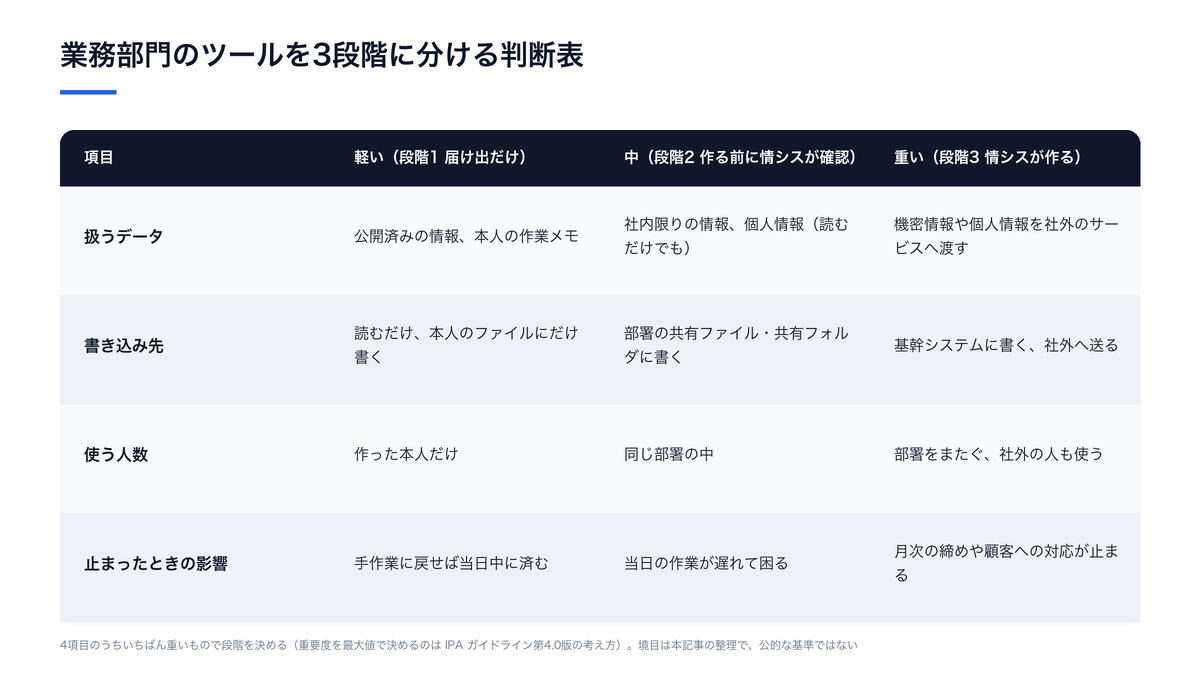
IPA のガイドラインが定めているのは「重要度を最大値で決める」「個人情報は最高の3」という考え方までで、この表の境目そのものは本記事の整理です。公的な基準ではないので、自社の業務に合わせて動かして構いません。動かすときも、個人情報を段階1に置かないことと、基幹への書き込み・社外への送信を段階3に置くことの2点は残しておくと、表の芯がぶれません。
1つのツールを表に当ててみる
仮の場面として、経理担当が生成AIに書かせた売上の集計ツールを当ててみます。気づけば部署の数人に使われ、集計のために顧客の一覧も読み込んでいた、という状況です。
扱うデータは顧客の一覧を読んでいるので「中」、書き込み先は部署の共有フォルダに集計表を置いているなら「中」、使う人数は部署の中なので「中」、止まっても手で集計し直せるなら「軽い」です。「重い」は無く「中」があるので段階2になります。作った本人は「自分用の便利な表」のつもりでも、判定は作る前に情シスが確認する段階です。ここで、集計結果を取引先へ自動でメール送信する機能を足すと、書き込み先が「重い」に変わり、段階3に上がります。
このように、同じツールでも機能を足すと段階が変わります。判定は作り始めの1回で終えず、書き込み先や使う人が変わったときにもう一度当てる前提で運用します。
段階ごとに、届け出・情シスの確認・情シスが作るをどう割り当てるか
段階1は届け出だけで作ってよい(作った本人だけが使い、読むだけで個人情報が無く、止まっても手作業に戻せる)。段階2は作る前に情シスが確認する(個人情報を読む・部署の共有先へ書く・部署の中で使う)。段階3は情シスが作るか外に頼む(基幹や社外へ書く・送る、止まると締めや顧客対応が止まる)。
| 段階 | 業務部門がすること | 情シスがすること |
|---|---|---|
| 段階1 届け出だけ | ツールの名前・作った人・使う人・引き継ぎ先を台帳に書いて作る | 台帳を見て、判定が段階1で合っているかを後から確かめる |
| 段階2 作る前に確認 | 作る前に、読むデータと書き込み先と使う人を書いて出す | 読むデータと書き込み先を確かめ、本番で使い始める前の確認まで見る |
| 段階3 情シスが作る | 何を自動にしたいか、要件を出す側に回る | 自分で作るか外に頼み、管理側の設定で書き込み先と送信先を絞る |
段階1でも台帳への記入だけは省きません。業務部門のツールで後から困るのは、作った人が異動や退職をしたあとの状態です。誰も中身を知らないまま、毎月の作業がそのツールに頼っています。引き継ぎ先の名前を最初に書かせておけば、使う人数が増えたときにも、誰に聞けばよいかが残ります。
段階2では、作る前に確認するのが要点です。できあがってから見せてもらうと、すでに部署の作業がそのツールに乗っていて、直してほしいと言いにくくなります。段階2や段階3のツールを本番で使い始める前に何を確かめ、誰が出してよいと決めるかは、AIで作ったコードを本番に出す前の確認をまとめた記事に任せます。また、業務部門のツールが共有ファイルを台帳代わりに使い始めているなら、データの持ち方から見直す段階です。AIで業務のツールを作るときのデータベース設計で起きやすい問題も合わせて確かめてください。
どの段階でも守らせる2つのこと
段階に関わらず、次の2つは業務部門の全員に守らせます。どちらも IPA のガイドラインが生成AIの注意点として挙げている事項です。
- 機密性の高い情報や個人情報など、外に漏れると問題になるデータを、AIサービスに入力しない
- 生成AIが作ったもの(コード・数式・集計結果)は、必ず人が確かめてから使う
ツールを作るときにAIへ渡すのは、データそのものではなく、列の名前や形式を伝えるための見本で足ります。顧客の一覧を丸ごと貼り付けて「集計して」と頼む作り方は、段階1のツールでも避けるよう、届け出の様式に1行で書いておきます。
決めた範囲は、Power Platform・Google Workspace・Claude Code のどこで止められるか
Power Platform はデータポリシーでブロックしたコネクタを使うアプリを保存できなくします。Google Workspace は組織が開発した社内アプリも含めて、管理コンソールでデータへのアクセスを制限できます。Claude Code は組織が配る管理設定を利用者が上書きできません。段階3に当たる書き込み先や送信先は、申請書の文言ではなく、この管理側の仕組みで止めます。
| 製品 | 管理側の仕組み(公式の動き) | 判断表のどこに使うか |
|---|---|---|
| Power Platform(Power Apps・Power Automate など) | 管理者がデータポリシーを作る。ブロックしたコネクタを使うアプリやフローは保存できず、違反した既存のものは中断・検疫の状態になる | 段階3の書き込み先・社外送信に当たるコネクタを、業務部門の環境で使えなくする |
| Google Workspace(自動化 で作ったツールを含む) | 管理コンソールで、社内アプリ(組織が開発したアプリ)も含めて組織のデータへのアクセスを管理できる。「制限付き」にすると、信頼できると設定したアプリだけがデータに届く。アクセスしたアプリの一覧で、使う人数も確かめられる | ツールの棚卸しと「使う人数」の確認。段階2・3のアプリだけを信頼済みにする |
| Claude Code | 組織が配る管理設定は、利用者の設定ファイルでもコマンドラインでも上書きできない。設定で、どのファイルを読ませないか、何を確認なしで実行させるかを決められ、禁止と確認のルールはすぐに適用される | 「扱うデータ」の重い側に当たるファイルを、AIに読ませない側に置く |
共通しているのは、利用者が自分の手元で外せない場所に、管理者が決まりを置けることです。届け出の様式で「社外に送らないこと」と書いても、作る人が気づかずに送信の機能を足せば守られません。管理側で止めておけば、段階3に当たる機能を足そうとした時点で、作れない・動かないという形で表に出ます。そこで初めて情シスに相談が来る流れにしておくと、段階の判定を人の記憶に頼らずに済みます。
ここでは設定の手順までは扱いません。どの製品も管理機能は改定されることがあるため、2026年10月時点の公式資料で確かめた動きを載せています。ChatGPT や Copilot で作っている場合も、それぞれの管理者向けの設定に同じ考え方を当てられるかを、各社の最新の資料で確かめてください。
許す範囲を社内で決めるには、何から順に進めるか
許す範囲を社内で決めるには、今動いているツールの洗い出しから始めます。4項目で判定して段階を付け、段階3に当たるものを管理側で止めるか情シスへ移し、最後に判断表を社内に示して見直す時期を決めます。
- 今動いているツールを洗い出す。Google Workspace なら組織のデータにアクセスしたアプリの一覧と、それぞれを使う人数を見る。管理側で見えないものは、業務部門に「毎月使っている自作の表やスクリプト」を聞き取る
- 洗い出したツールを、判断表の4項目で判定して段階を付ける。迷ったら重い側に置く
- 段階3に当たるものは、管理側の設定で書き込み先・送信先を止めるか、情シスが引き取る。すぐに止めると業務が回らないものは、引き取りの時期を決めてから止める
- 段階2と段階3のうち本番で使い続けるものは、本番で使う前の確認に回す
- 判断表と届け出の様式を社内に示し、年に1回など見直す時期を決める
個人情報の扱いや、外部のAIサービスを委託先としてどう扱うかの判断は、情シスだけで決めずに、法務や個人情報の担当に確かめる場面として手順2の中に置いてください。
全面禁止にしないのは、止めても作る理由が消えないからです。業務部門が自分でツールを作るのは、手作業の集計や転記に困っているからで、禁止すれば、表に出ない場所で作り続けるか、工夫そのものをやめるかのどちらかになります。判断表で段階1の範囲をはっきり示しておけば、軽いツールは堂々と作ってよいことになり、重いツールだけが情シスの目に入る形にできます。
この記事のまとめ
- 業務部門の責任者に、毎月使っている自作の表・スクリプト・アプリを名前だけでよいので挙げてもらいます。
- 挙がったものと、管理コンソールで見えるアプリの一覧を突き合わせ、判断表で段階を付けた一覧を1枚にします。
- 段階3の行に並んだツールの書き込み先と送信先を、使っている製品の管理側でどこまで止められるかを確かめ、届け出の様式とあわせて社内に示します。
公開日:2026年10月
読んで終わりにしないために
「自社の場合は、どうすれば?」
その答えを、最大45分で持ち帰る。
記事で分かるのは、一般論まで。AI導入を専門に見ている担当が、貴社の業務に当てはめて“次の一手”だけを一緒に整理します。
この相談で持ち帰れるもの
- 01
自社業務に当てはめたAI活用マップ
- 02
投資対効果(ROI)のシミュレーション
- 03
いまの悩み・疑問への、その場の個別回答