部署ごとに作られたRPAのロボットや自動化のトリガー、Power Automateのフローのうち、使われなくなったものはどの条件で止めてよいのか。止めてよいのは、直近に動いた記録が無い・出力を使う人がいない・持ち主が分かる・止めた影響の範囲が分かる、の4つがそろったときです。そろったものも、いきなり消さずに、まず止めて一定期間待ち、誰からも声が出なければ削除します。
- 「使われていない」は実行の記録だけでは決まりません。動いていても出力を誰も見ていなければ不要で、記録が少なくても月末や年1回の処理なら必要です。
- ツールの自動停止には任せられません。Power Automateの90日の停止はPremiumのライセンスを持つ人が所有するフローに効かず、自動化に同じ仕組みは見当たりません。
- 自動化のトリガーは作った人のアカウントで動くため、退職や異動の手続きより先に、その人の自動化を洗い出します。
使われていない自動化は、どの条件がそろえば止めてよいか
止めてよいのは、直近に動いた記録が無い・出力を使う人がいない・持ち主が分かる・止めた影響の範囲が分かる、の4条件がそろったときです。1つでも欠けたら、止めずに確認を続けます。4つを並べると次のとおりです。
| 条件 | どこで確かめるか | 欠けていたら |
|---|---|---|
| 直近に動いた記録が無い | 各道具の実行履歴・トリガーの一覧・スケジュール | 月末や年1回の処理でないかを先に確かめる |
| 出力を使う人がいない | 出力先のシート・フォルダ・通知の宛先と、その受け手 | 受け手に使っているかを聞く。使っていれば残す |
| 持ち主が分かる | フローの所有者・トリガーを作ったアカウント・ロボットの登録者 | 持ち主を決めてから進める。不明のまま止めない |
| 止めた影響の範囲が分かる | その出力を読み込む別の自動化・帳票・システム | つながりを洗い出す。分からなければ止めて待つ期間を長くとる |
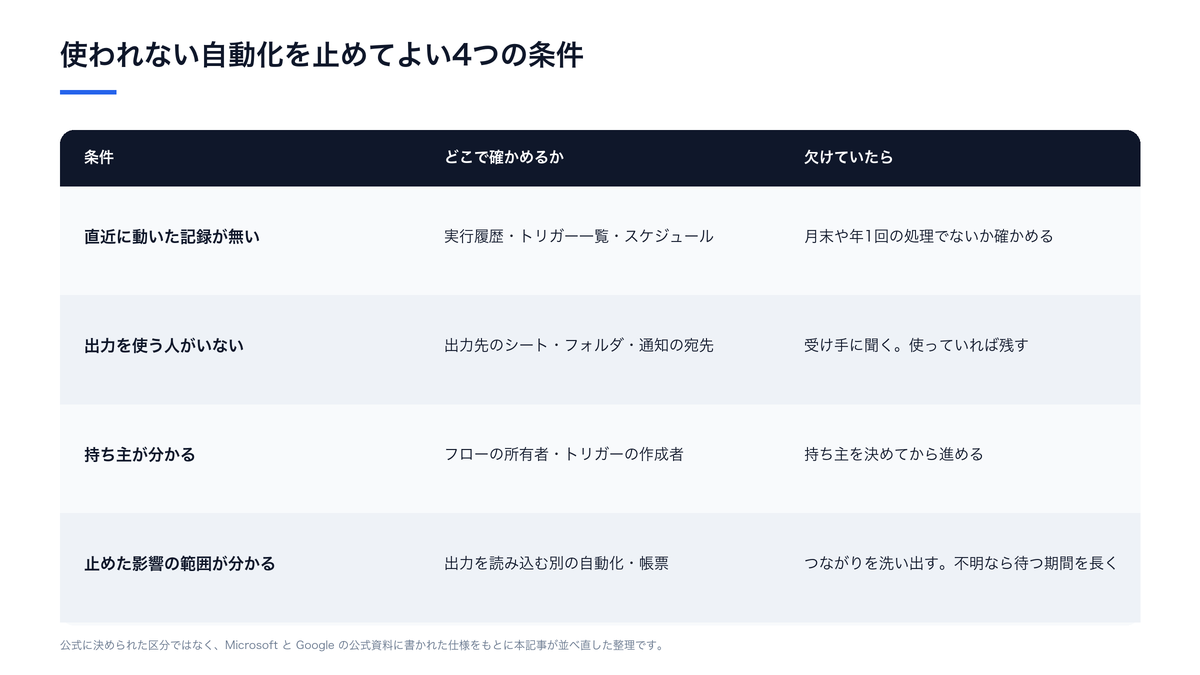
この表は、Microsoft と Google の公式資料に書かれた仕様をもとに並べ直したものです。公式に決められた区分ではありません。
実行の記録だけで「使われていない」と決めない
起きやすい取り違えは、「最近動いていない」と「使われていない」を同じに扱うことです。毎朝動いて集計表を更新していても、その表を誰も開いていなければ、その自動化は使われていません。反対に、記録がほとんど無くても、月末の締めや年1回の更新でだけ動く処理は、止めた月に困る人が出ます。
そのため、実行の記録と出力の受け手は必ず両方を見ます。受け手を確かめるには、出力先のシートやフォルダを開いた人、通知メールやチャットの宛先にいる人に「これをまだ使っているか」と聞くのが確実です。
持ち主と影響の範囲が分からないものは、まだ止めない
持ち主が分からない自動化は、止めたあとに「なぜ止めたのか」と聞かれても答えられず、戻すべきかの判断もできません。まず情シスか部署長を仮の持ち主に決めてから進めます。影響の範囲は、出力を別の自動化が読み込んでいないか、別のシステムへの取り込みに使われていないかを確かめます。ここが分からないときは、次の節以降で書く「止めて待つ」期間を長めにとって、反応で確かめます。
ツールが自動で止めてくれる範囲は、思ったより狭い
Power Automate のクラウドフローは、90日以内にトリガーされないとオフになっている可能性があり、所有者と共有者には停止の30日前に通知が届きます。ただし、Premium ライセンスか割り当てられたキャパシティライセンスを持つユーザーが所有するフローは、この停止の対象になりません。使われていないフローが自動で止まるとは限らない、ということです。
Power Automate で自動停止が効くもの・効かないもの
Power Automate には、もう1つの停止があります。継続的に失敗するトリガーやアクションがあるクラウドフローは、14日でオフになります。つまり、自動で止まるのは「トリガーされない」か「失敗し続ける」フローで、しかも90日の停止は所有者のライセンスで対象外になりえます。
逆に言えば、成功し続けているフローは、出力を誰も見ていなくても止まりません。毎朝きちんと動いて誰も読まないレポートを作り続けるフローこそ、人が見つけて止めるしかない対象です。停止の30日前の通知も、所有者と共有者に届くもので、情シスに届くとは書かれていません。持ち主が退職していれば、通知は誰の目にも触れずに終わる可能性があります。
自動化 には同じ仕組みが見当たらない
自動化 のトリガーについて、今回確認した公式資料には、一定期間使われないと自動で止める仕組みは書かれていませんでした。書かれているのは、トリガーの確認と削除は各アカウントの「マイ トリガー」で行うことと、トリガーを無効にすると対応する失敗通知も無効になることです。止めるのは人の仕事で、失敗通知は持ち主が止めるまで届き続けます。RPA製品も、自動停止の有無は製品ごとに管理画面で確かめる必要があります。
作った人が異動・退職すると、その自動化はどうなるのか
自動化 のインストール可能なトリガーは、常に作成者のアカウントで実行されます。誰がスプレッドシートを開いても、動いているのは作った人の権限です。仮の場面として、総務の担当者が作った毎朝の集計の 自動化 が、担当者の退職後も動き続けているとします。この集計は、担当者のアカウントが残っている限り、担当者の名前で動き続けます。
アカウントを消す前に、その人の自動化を洗い出す
Google Workspace でユーザーを削除するときは、データを組織内に残すために、そのユーザーが所有しているデータを別のユーザーへ移行する必要があります。削除したデータは戻せません。アカウントの削除でトリガーがどう扱われるかは公式資料に個別の記載が無いため、ここでは断定しません。言えるのは、トリガーは作成者のアカウントで動き、そのアカウントのデータは削除の前に移す必要がある、という2点です。だからこそ、残す自動化は削除の前に持ち主を移し、要らない自動化は削除の前に止めておきます。
Power Automate は、所有者が離れても止まらない
Power Automate のクラウドフローは所有者のプランを使い、元の所有者が組織を離れた場合は低パフォーマンスのプロファイルに戻る、と公式資料に書かれています。止まるのではなく、性能の区分が下がって動き続ける書き方です。作った人が辞めた後も、誰のものか分からないフローが動き続けることになります。異動の場合はアカウントが残るので、なおさら止まりません。
何本動いているかを、道具ごとに確かめる場所
Power Automate は Power Platform 管理センターのインベントリで、テナント全体で作成されたアプリ・フロー・エージェントを一覧でき、使用状況から所有者を特定できます。実行履歴の保持は30日です。自動化 のトリガーは作成者のアカウントで動き、一覧は各アカウントの「マイ トリガー」で見ます。道具ごとに並べると次のとおりです。
| 道具 | 一覧と持ち主を見る場所 | 実行の記録と注意点 |
|---|---|---|
| Power Automate | 管理センターのインベントリと使用状況 | 実行履歴は30日分。それより前は画面で遡れない |
| 自動化 | 各アカウントの「マイ トリガー」 | アカウント単位でしか見えない。トリガーは1ユーザー1スクリプト20個まで |
| RPA製品 | 製品の管理画面のロボット一覧とスケジュール | 実行履歴の保持期間と自動停止の有無を製品ごとに確かめる |
自動化 は、アカウントごとに本人に見てもらう
自動化 がいちばん手間がかかります。「マイ トリガー」はアカウントごとの一覧なので、情シスが1か所で全社分を見ることはできません。自動化を作っていそうな人に、自分の「マイ トリガー」を開いて、名前・動く時刻・出力先を書き出してもらいます。自動化 で自動化しやすい業務の全体像は、自動化で自動化できる業務の地図にまとめているので、どの部署に聞けばよいかの見当を付けるのに使えます。
Power Automate は30日を過ぎる前に記録を写す
実行履歴が30日分しか残らないので、月末や四半期に1回だけ動くフローは、見た時期によっては記録が空になります。棚卸しを始めたら、まず今の実行履歴を一覧に写し、1か月以上かけて記録を重ねてから「動いていない」と判断します。
一覧に残す欄
道具が違っても、一覧の欄はそろえます。名前・道具・持ち主・出力先と受け手・最後に動いた日・止めた日・消した日の7つがあれば、冒頭の4条件をそのまま当てはめられます。止めた日と消した日の欄は、次の節で使います。
止めるときは、止める・待つ・消すの順で進める
4条件がそろったものも、いきなり消しません。持ち主と出力の受け手に知らせてから止め、自社で決めた期間を待ち、誰からも声が出なければ消します。各段階でやることは次のとおりです。
| 段階 | やること | 確かめること |
|---|---|---|
| 知らせる | 持ち主と出力の受け手に、止める日と理由を伝える | 「使っている」という返事が無いか |
| 止める | フローをオフ、トリガーを無効、ロボットのスケジュールを外す | 一覧の「止めた日」を記入したか |
| 待つ | 自社で決めた期間、そのままにする | 月末・期末をまたいだか。問い合わせが来たか |
| 消す | 声が出なければ削除し、一覧に「消した日」を記入する | 出力先のファイルを残すかを決めたか |
止めて待つのは、戻せるうちに反応を見るため
止めた状態なら、困る人が出てもすぐに戻せます。消してしまうと、作り直しになります。待つ期間について公式に決まった日数はありません。少なくとも月末や期末を1回またぐ長さにすると、月1回だけ動く処理を誤って消すことを避けやすくなります。何日にするかは、自社の締めの周期に合わせて決めてください。
自動化 はトリガーを無効にすると失敗通知も止まる
自動化 では、トリガーを無効にすると対応する失敗通知も無効になります。持ち主のいない 自動化 から失敗通知が届き続けている場合、止めるべきなのは通知ではなくトリガーです。失敗し続けている自動化が、実は誰にも使われていなかったと分かることもあります。
次から溜めないために、見直しの時期を決めておく
一度片付けても、見直す時期が決まっていなければまた溜まります。カレンダーで決めるより、自動化が持ち主を失う時と、お金や手間がかかる時に見直す方が漏れません。
| 見直す時期 | 何を見るか |
|---|---|
| 退職・異動の手続きの前 | その人が持ち主の自動化。残すものは持ち主を移し、要らないものは止める |
| ツールの契約更新の前 | その道具で動く自動化の一覧。使われていないものを止めてから契約の範囲を決める |
| 失敗通知が続いたとき | 直すか止めるか。まず4条件に当てはめる |
| Power Automate の停止予告が届いたとき | そのフローの出力の受け手。いなければ予告どおり止める |
この表も公式資料の仕様をもとに並べ直したもので、公式に決められた区分ではありません。
作るときに一覧へ載せる決まりにする
いちばん効くのは、新しく自動化を作ったら上で書いた一覧に1行足す、という決まりです。持ち主と出力の受け手が作った時点で書かれていれば、次の棚卸しは4条件を確かめるだけで済みます。退職・異動の手続きの書類に「自分が持ち主の自動化」の欄を加えておくと、人事の手続きと棚卸しがつながります。
関連: スマホから打刻できる勤怠システムを無料で作る方法/Claude Code構築支援(サービス)
この記事のまとめ
- 今週のうちに、Power Automate の管理センターのインベントリと各フローの実行履歴を一覧に写す。30日を過ぎると記録が消えるため、これを最初にやる。
- 自動化を作っていそうな部署の担当者に、自分の「マイ トリガー」とRPAのスケジュールを書き出してもらう依頼を出す。
- 人事と話し、退職・異動の手続きの書類に「自分が持ち主の自動化」の欄を入れてもらう。
- 止めて待つ期間を、自社の締めの周期に合わせて何日にするか決め、一覧の運用ルールに書いておく。
公開日:2026年10月
読んで終わりにしないために
「自社の場合は、どうすれば?」
その答えを、最大45分で持ち帰る。
記事で分かるのは、一般論まで。AI導入を専門に見ている担当が、貴社の業務に当てはめて“次の一手”だけを一緒に整理します。
この相談で持ち帰れるもの
- 01
自社業務に当てはめたAI活用マップ
- 02
投資対効果(ROI)のシミュレーション
- 03
いまの悩み・疑問への、その場の個別回答