エンジニアを採用できない会社で社内の改修が止まっているとき、決めるべきなのは採用の進め方ではなく、待っている改修依頼をどれから誰に渡すかです。答えを先に書くと、依頼は6種類に分けられ、自部署だけが使う集計や小さなスクリプトは業務部門が Claude Code で直してよく、顧客情報・基幹や外部サービスへの書き込み・複数部署が使う画面・ログインの仕組みは情シスか外部に残します。そのうえで会社は、触れさせない場所を先に設定で固定し、直した人とは別の人が反映の前に差分を確かめます。
- 振り分けの基準は3つ。誰が使うか、何に書き込むか、間違えたときに戻せるか
- 渡す前に、拒否ルール・管理設定・サンドボックスで「業務部門が何をしても届かない場所」を作っておく
- AIのレビューは反映を決めない。確かめる責任は人に残り、巻き戻しの機能が戻せる範囲にも限りがある
採れないままでも、待っている改修の一部は回せる
エンジニアを採れないままでも、自部署だけが使う集計や小さなスクリプトの改修は、業務部門が Claude Code で直せます。Claude Code はコードベースを読み、ファイルを編集し、コマンドを実行する道具なので、これまで作れる人に頼んでいた「列を1つ足す」「出力の形を変える」といった作業そのものを、依頼した側が進められるからです。
社内ツールを作れる人が1〜2人しかいない会社で、小さな改修や集計の自動化の依頼が何か月も待ちになる理由は、作業の量だけではありません。依頼の受け口と「やるか・やらないか」の判断まで同じ人に集まり、その人が手を動かす時間が削られていきます。業務部門に直せる道具を渡すことで外せるのは、このうちの作業の部分です。判断の部分は、渡す範囲を会社が決めない限り、そのまま残ります。
逆に言えば、範囲を決めずに渡すと、作れる人の仕事は「作る」から「業務部門が直したものの後始末」に変わるだけです。この記事は、その範囲の決め方に絞ります。設定ファイルの書き方や操作の手順は扱いません。内容は2026年11月時点の Anthropic の公式ドキュメントにもとづきます。Claude Code で何ができるのかを先に押さえたい場合は、Claude Code でできることを整理した記事が入口になります。
業務部門が直してよい改修と、情シス・外部に残す改修はどう分けるか
分ける軸は、使う人が自部署だけか、そして顧客情報や基幹に触れるかの2つです。この2つに「間違えたとき、自分たちで元に戻せるか」を重ねると、待っている依頼はおおむね6種類に振り分けられます。
| 改修依頼の種類 | 業務部門が Claude Code で直してよいか | 先に会社が決めること | 誰が確かめるか |
|---|---|---|---|
| 自部署だけの集計 | 直してよい | 置き場所と、変更を Git に残すこと | 部門内の、直した人とは別の1人 |
| 社内ツールの文言・項目 | 差分の提案まで | 変更の出し方と受け口 | 情シスが反映を判断 |
| 複数部署が使う画面 | 提案まで | 依頼の受け口と優先順位 | 情シス |
| 顧客・個人情報の処理 | 直さない | 読ませない拒否ルール | 情シス |
| 基幹・外部への書き込み | 直さない | 拒否ルールと接続先の制限 | 情シス・外部 |
| ログイン・権限の仕組み | 直さない | 管理設定で固定 | 情シス・外部 |
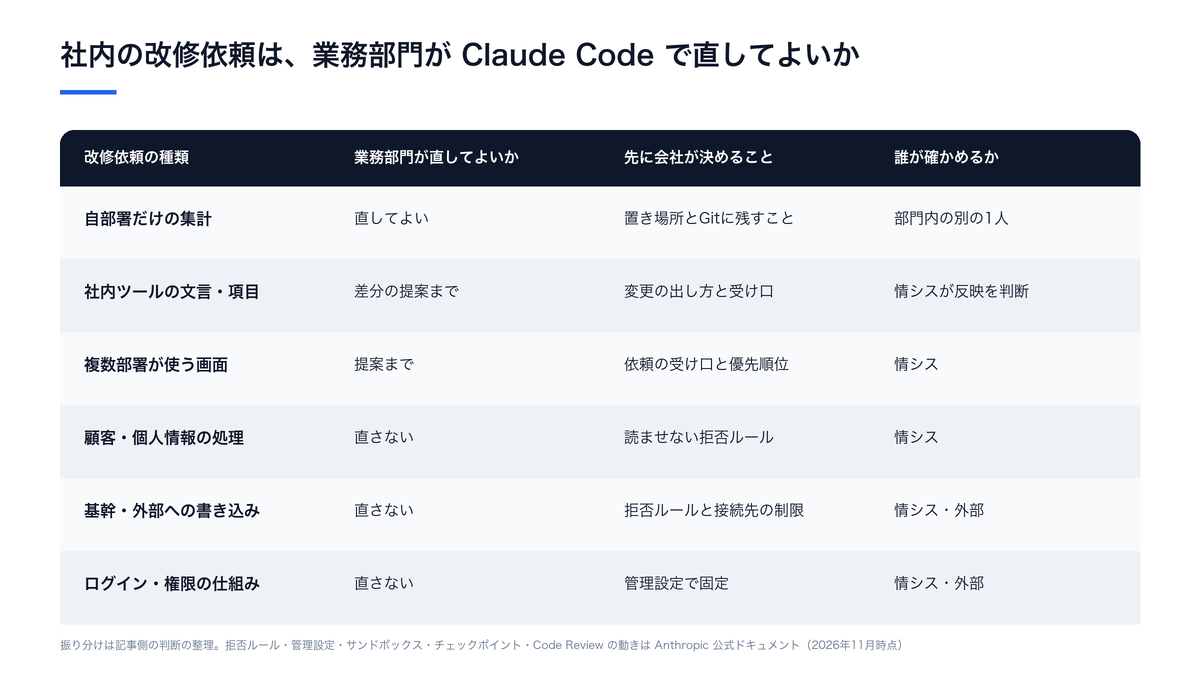
この表は記事側の判断の整理で、Claude Code の機能の動きは公式ドキュメントにもとづいています。上の2行と下の3行では、問われているものが違います。上は「使う人が限られ、壊れても気づける」改修で、業務部門が手を動かしたほうが早く終わります。下は、間違えたときに影響が部署の外へ出る改修です。顧客に届く、取引先のシステムに残る、社員全員のログインが止まる、といった形で表に出てから気づくことになります。
中間の「社内ツールの文言・項目」と「複数部署が使う画面」は、直すこと自体は業務部門にもできますが、反映を決める人は分けておきます。業務部門は Claude Code に変更の案と差分を作らせ、それを持って情シスに渡す。作れる人の手元に来るのは「何をどう変えたいか」が形になった差分なので、聞き取りから始めるより判断が速くなります。作業は業務部門へ、判断は作れる人へ、という分け方です。
迷う依頼は、下の行に寄せて扱います。たとえば自部署の集計でも、出力が取引先への請求に使われるなら「外部への書き込み」に近い扱いになります。行を決めるのは依頼の名前ではなく、出力がどこへ行くかです。
任せる前に、会社が Claude Code の設定で決めておくこと
業務部門に渡す前に、会社は触れさせない場所を拒否ルールと管理設定で固定しておきます。拒否ルールはどの権限モードでも効き、管理設定で決めた項目は利用者が自分で変えられません。表の下3行を「直さない」と決めても、それを本人の注意だけに頼ると、急いでいる日に守られなくなります。設定で届かない場所にしておくのが、この節の中心です。
拒否ルールで、触れさせない対象を決める
顧客情報の置き場所や基幹につながる処理など、業務部門が触れてはいけない対象は拒否ルールに書きます。公式ドキュメントでは、拒否ルールは確認を省くモードである bypassPermissions を含め、すべてのモードでブロックすると説明されています。公式の設定例にも、npm スクリプトと git のコミットは確認なしで通し、git push で始まるコマンドは拒否する形が示されています。手元での作業は許し、外へ出す操作は止める、という線の引き方の参考になります。
管理設定で、部門ごとに緩められては困るものを固める
組織として Claude Code を管理している場合、一部の設定はあらかじめ決まっていて、利用者が自分のファイルに何を書いても変更できません。表の「ログイン・権限の仕組み」のように、部門の都合で緩められては困るものはここに置きます。
サンドボックスで、届くファイルと接続先を絞る
サンドボックスを使うと、Claude Code のシェルコマンドが触れられるファイルとネットワーク先を制限できます。新しい接続先が初めて必要になったときには承認を求める表示が出るので、外部サービスへの書き込みを知らないうちに始めてしまうことを防ぐ側に働きます。
共有する権限設定と、管理設定の役割を分ける
権限設定はバージョン管理に入れて組織内に配れます。ただし公式の説明では、配った設定は個々の利用者が調整することもできます。全員にそろえたい初期値は共有設定で配り、変えられては困るものは管理設定に置く、と役割を分けて考えます。
もう1つ、最初のうちは plan モードを使う手もあります。plan モードは変更を加えずに調査と変更の提案だけを行うので、表の「提案まで」の行とそのまま対応します。業務部門に渡す最初の1週間に何を教え、どのモードから始めるかは、業務部門に Claude Code を渡す最初の1週間の記事で扱っています。処理ごとに権限の強さを段階で決める考え方は、AIエージェントに渡す権限を段階で設計する記事が近い内容です。
直した改修は、誰がどこで確かめるか
直した人とは別の人が、反映の前に差分を確かめます。AI のレビューは補助で、反映を決めるのは人です。
確かめる責任がどこにあるかは、公式ドキュメントに書かれています。Manual モードでは、ファイルの編集やコマンドの実行の前に Claude Code が利用者に確認し、利用者はその操作を1回だけ承認するか、以後は常に許可するかを選べます。そして、承認の前に、提案されたコードとコマンドの安全性を確かめる責任は利用者にある、とされています。承認を押す人が確かめる人でもある、というのが出発点です。
AI のレビューがあれば、人は見なくてよいか
見なくてよいことにはなりません。Claude Code の Code Review は、プルリクエストを承認もブロックもしないため、マージの判断はチームに委ねられたまま、と公式に説明されています。さらに、指摘の無いレビューは、コードにエラーが無いことや安全であることを意味しない、とも書かれています。AI のレビューは見落としを減らす道具として使い、「指摘が出なかったから反映する」という判断の仕方はしない、と決めておきます。
確かめる人の決め方
振り分け表の右端の列は、この考え方で決めています。自部署だけの集計なら、直した人と同じ部門の別の1人で足ります。出力を見れば、いつもの数字と合っているかが分かる人だからです。社内ツールや複数部署の画面は、ほかの部署への影響を見られる人、つまり情シスが反映を判断します。業務部門の中で確かめる人を決めるときは、役職より「その出力を普段使っている人」を選ぶほうが、間違いに気づきやすくなります。
直した人が異動や退職で抜けたときに、設定や手順をどこへ移しておくかは、Claude Code の設定を引き継ぐ前に決めておくことの記事で整理しています。
失敗したとき、どこまで巻き戻せるか
Claude Code の巻き戻しで戻せるのは、そのセッションで編集したファイルだけで、コマンドだけが変えたファイルは元に戻りません。公式ドキュメントでは、チェックポイント機能は現在のセッション内で編集されたファイルのみを追跡し、Bash コマンドだけが変更したファイルは追跡されずにそのまま残る、と説明されています。チェックポイントはセッション単位で素早く戻すためのもので、バージョン管理の代わりではありません。
ここから読み取れるのは、チェックポイントの追跡の外にあるものは、Claude Code の巻き戻しでは戻らないという前提で動くべきだ、ということです。外部のサービスに送った内容や、基幹のデータベースで書き換わった値は、手元のファイルではありません。これは公式の文から記事側が引いた線ですが、振り分け表で「基幹・外部への書き込み」を業務部門に渡さない理由はここにあります。戻せる範囲の外で間違えたとき、気づいてから元に戻すのは、作れる人の仕事になります。
反対に、表の1行目で「変更を Git に残すこと」を先に決めているのは、セッションをまたいだ変更を戻せるようにするためです。業務部門が直してよい範囲は、言い換えると「Git とチェックポイントで戻せる範囲」です。権限モードと巻き戻しの基本は、先に挙げた最初の1週間の記事で触れています。
この記事のまとめ
- 作れる人の手元で待っている依頼を全部書き出し、振り分け表の6行のどれに当たるかを横に書く
- 「直してよい」に当たった依頼から1件だけ選び、業務部門で確かめる人をその場で1人決める
- 情シスと30分の時間を取り、「直さない」行の対象を拒否ルールと管理設定に置けるかを一緒に確認する
公開日:2026年11月
読んで終わりにしないために
「自社の場合は、どうすれば?」
その答えを、最大45分で持ち帰る。
記事で分かるのは、一般論まで。AI導入を専門に見ている担当が、貴社の業務に当てはめて“次の一手”だけを一緒に整理します。
この相談で持ち帰れるもの
- 01
自社業務に当てはめたAI活用マップ
- 02
投資対効果(ROI)のシミュレーション
- 03
いまの悩み・疑問への、その場の個別回答