御社の会議、先週の決定事項をその場で正確に答えられる人は何人いるでしょうか。週に何度も会議をこなしているのに、翌週には「あの件、結局どうなったんだっけ」と聞き返す。担当者が決まったはずなのに誰も動いていない。最後は「言った・言わない」で空気が悪くなる——多くの会社で、これは個人の記憶力の問題ではなく、議事録を「残す仕組み」がないために起きています。
この記事では、生成AI、とくにGoogle MeetのGeminiを使って議事録を自動で作り、チームで確実に共有・蓄積していくまでの考え方を、中小企業の経営者・情報システム担当者の目線で整理します。先にお伝えしておきたいのは、議事録AIは「ツールを入れれば終わり」ではないということです。録音から要約までは自動化できても、それを全社で運用に乗せ、定着させるところでつまずく会社がほとんどです。どこまでを自社だけで進められて、どこからが専門家の伴走を入れるべきか——その判断軸まで持ち帰れる形でまとめます。議事録の自動化は、生成AIで社内ナレッジ管理・情報共有を変える取り組みのなかでも、最も効果を実感しやすい入口のひとつです。
「あの件どうなった?」が繰り返される会社の共通点
本記事のテーマに関連するサービスとして、BoostXではAIエージェント開発の支援を提供しています。
会議の数が多いことが問題なのではありません。会議の”あと”に記録を残す仕組みがないことが問題です。決定事項が共有されない会社には、ツール以前の段階で「残す→共有する→見返す」の流れが抜けているという共通点があります。
決定事項が”記憶頼み”になっている
会議中は全員が理解したつもりでいます。ですが3日もたてば、細かいニュアンスは忘れてしまうものです。「担当は田中さんだったよね」「いや、佐藤さんでは」——こうしたやり取りに心当たりのある会社は少なくありません。人間の記憶はあてになりにくく、会議の内容を翌日に正確に思い出せる人は、参加者の半分もいないのが実情です。
私は、議事録の本質は「言った・言わない」を生まない事実の記録にあると考えています。録音とテキストが残っていれば、後から事実確認ができ、合意のズレで同じ議論を二度やり直す事態を防げます。記録がないまま進めると、最悪の場合は社内外の信頼関係にヒビが入りかねません。
議事録があっても誰も見返さない
うちは議事録を書いているという会社でも、問題が解決していないケースがあります。書いたメモがメールに埋もれたり、個人のノートに閉じ込められたりして、後から探せないからです。議事録の目的は「書くこと」ではなく「あとで見返せること」。共有フォルダに決まった形式で保存されていなければ、書いていないのとほとんど変わりません。
テンプレートを使えば解決するという解説も見かけますが、現場の実態は少し違います。テンプレートがあっても、毎回30分かけて清書する余裕がない。だから結局やらなくなる。問題の本質は「手間」です。これは議事録に限らず、ナレッジ管理が続かない原因と生成AIでの解決策にも共通する構造です。生成AIは、この「手間」を消すために使います。
AI議事録の自動作成とは|録音→文字起こし→要約の3つの工程
AI議事録の自動作成とは、会議の音声を生成AIが文字に変換し、要点・決定事項・次のアクションを自動で整理する仕組みです。手作業はほぼゼロになります。やることは大きく3つの工程だけです。
| 工程 | やること | ポイント |
|---|---|---|
| 1. 録音する | Google MeetやZoomの録画機能をオンにする。対面会議ならスマホで録音 | 会議中に意識する操作はほぼこれだけ |
| 2. 文字起こし | AIが音声をテキストに自動変換 | Google Meetなら会議中にリアルタイムで実行される |
| 3. AI要約で議事録完成 | 要点・決定事項・アクションを抽出して整理 | Geminiの場合はGoogleドキュメントとして自動保存される |
この流れなら、会議が終わった時点で議事録がほぼ完成しています。あとは内容をサッと確認して共有するだけ。所要時間は数分もかかりません。
手書き議事録との決定的な差
| 比較ポイント | 手書き議事録 | AI自動作成 |
|---|---|---|
| 作成にかかる時間 | 会議時間の50〜100% | ほぼゼロ(自動生成) |
| 記録の抜け漏れ | 聞き逃し・書き忘れが起きる | 音声データから全発言を記録 |
| 担当者の負担 | 特定の人に集中しがち | 誰かが専任で担当する必要がない |
| 共有までの時間 | 翌日〜数日後 | 会議終了直後 |
| 検索性 | 手書きノートでは検索不可 | ドキュメントで全文検索が可能 |
議事録を手書きで続けている会社は、毎週数時間の「見えないコスト」を払い続けていることになります。生成AI顧問とは何かを整理した記事でも触れていますが、こうした定型業務こそ、生成AIで真っ先に効果が出る領域です。
生成AIで議事録を自動化する3つの方法と、自社に合う選び方
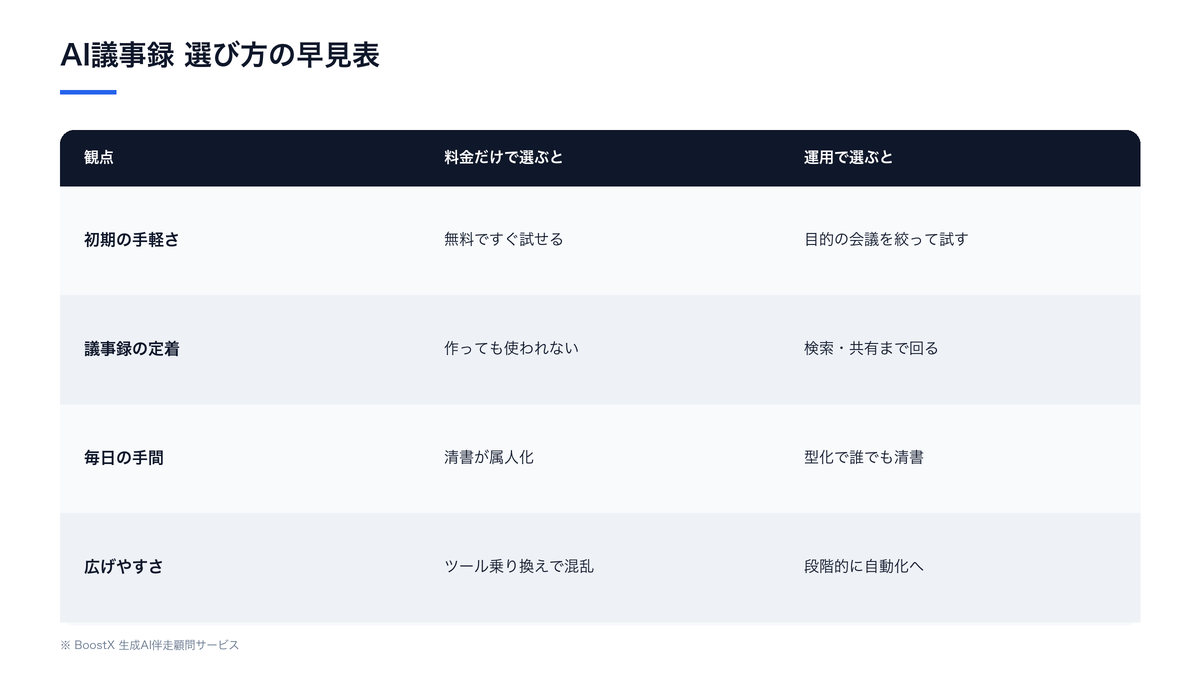
導入時に最初に迷うのが「無料ツールで十分か、専用ツールにお金をかけるべきか」という費用感の見極めです。無料で使える汎用AI(Geminiなど)は単発の会議を要約するには十分ですが、毎日のように会議が走る組織では、誰がいつ清書し、どこに保存し、どう検索するかという運用設計が抜けると、料金をかけても議事録が定着しません。比較の軸は「月額いくらか」ではなく「自社の会議量と運用体制に合うか」です。下の表は、料金重視で選んだ場合と運用重視で選んだ場合に何が変わるかを整理したものです。
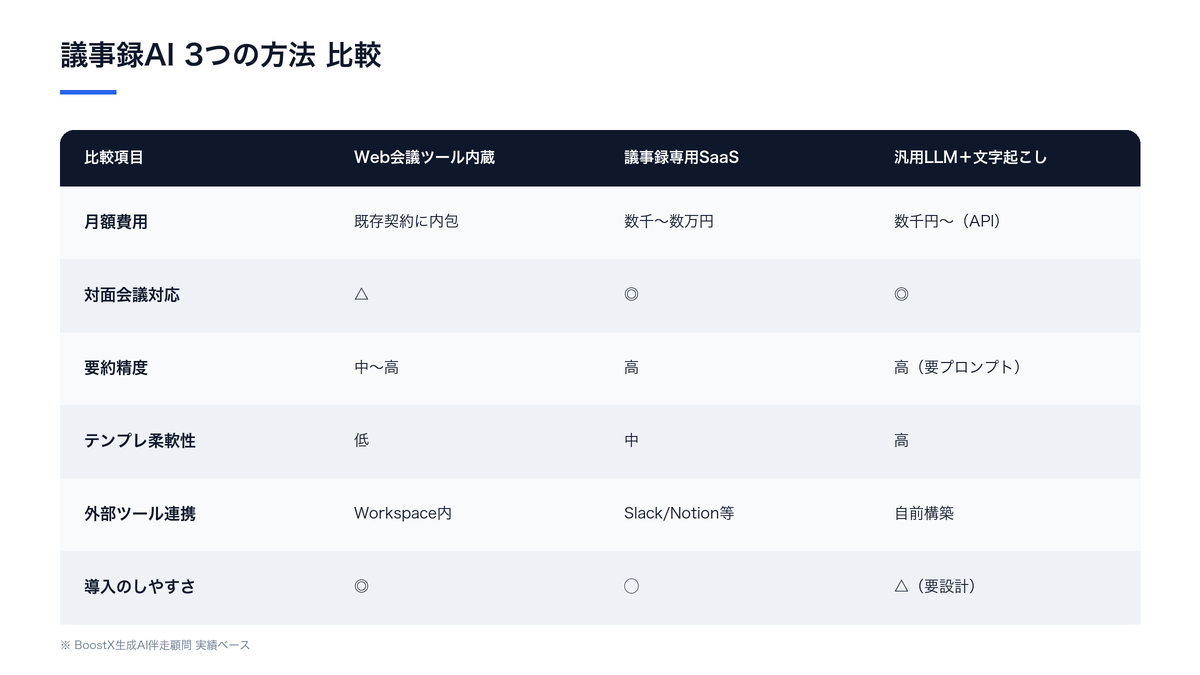
生成AIで議事録を自動化する方法は、大きく3つに分けられます。それぞれ録音方法・要約精度・コスト・既存ツール連携が異なるため、自社の会議スタイルに合うものを選ぶことが大切です。まず全体像を、次の比較表で押さえてください。
方法1:Web会議ツール内蔵のAI議事録機能(Google Meet × Gemini など)
もっとも導入が早い方法です。Google Meet(Google Workspace Business Standard以上)にはAI Note-taker(Gemini)が組み込まれており、会議終了と同時に文字起こしと要約のドラフトがGoogleドキュメントで自動生成されます。Microsoft TeamsもCopilotで同等の機能を提供しています。追加費用が発生せず、社内のGoogleドライブに自動保存されるため検索性も高いのが特長です。すでにGoogle WorkspaceまたはMicrosoft 365を使っていて、Web会議が中心の会社に向きます。
方法2:議事録専用AIツール(Notta・AI GIJIROKU・tl;dvなど)
議事録作成に特化したSaaSも選択肢です。Notta、AI GIJIROKU、tl;dv、Rimo Voiceなどが代表的で、文字起こし精度・話者分離・要約精度のいずれもWeb会議ツール内蔵機能より優れる傾向があります。料金は月額数千円〜数万円が中心で、対面会議のICレコーダー音声にも対応しているため、現場会議が多い会社にも向きます。Slack・Notion・Salesforceなどへ自動連携できるツールもあります。対面会議も多く、議事録テンプレートを統一したい、外部ツール連携が必要な会社に向きます。
方法3:汎用生成AI(ChatGPT・Claude)に文字起こしを要約させる
音声文字起こしを別ツール(Whisper APIなど)で取得し、ChatGPTやClaudeで要約フォーマットに整形する方法です。プロンプトを自社用にチューニングできるため、決定事項・宿題・期日・担当者といった独自フォーマットを厳格に運用したい会社に向きます。コストは生成AIの利用料のみで月数千円程度から始められますが、録音から要約完成までの工程を自前で組む必要があり、社内に運用担当者が要ります。独自フォーマットがあり、プロンプト設計を社内で回せて、コストを最小に抑えたい会社に向きます。
どの方法を選ぶべきか——3つの判断軸
議事録AIの「おすすめ」は会社によって変わります。迷ったら次の3軸で考えてください。
- 会議形式:Web会議中心なら方法1、対面も多いなら方法2
- 議事録フォーマット:標準テンプレでよければ方法1〜2、独自運用なら方法3
- コスト:追加費用ゼロなら方法1、月数千円なら方法3、月数千〜数万円なら方法2
多くの会社は「方法1で標準運用を立ち上げ、独自要件が出てきたら方法2や3を一部組み合わせる」という段階的なアプローチが現実的です。次の章では、最も導入しやすい方法1(Google Meet × Gemini)を中心に流れを見ていきます。
Google MeetとGeminiで議事録を自動作成する流れ
Google Meetに搭載されたGeminiの「自動メモ生成」機能を使えば、会議の内容をAIが自動で記録・要約します。日本語の会議にも対応しており、ここでは全体の流れと、つまずきやすいポイントを押さえます。なお機能の対応状況や提供プランは変わることがあるため、最新の対応範囲はGoogle Workspaceの公式情報で確認してください。
事前準備|Google Workspaceのプランと管理者設定
まず確認したいのが自社のGoogle Workspaceのプランです。自動メモ生成が使えるのはBusiness Standard、Business Plus、Enterprise Standard / Plusのいずれかです。Business Starterでは使えません。ここを見落とすと「機能が出てこない」とつまずきます。あわせて、管理者がGoogle管理コンソールの「アプリ」→「Google Workspace」→「Google Meet」→「Geminiの設定」から「Google AIによるメモ作成」を有効にしておく必要があります。
会議中〜終了後の流れ
設定が済めば、会議中の操作はシンプルです。会議を開始して「Geminiでメモを生成」をクリックすると(事前に自動開始を設定しておけばこの操作も不要です)、あとはGeminiがバックグラウンドで記録し、途中参加者も「ここまでの要約」で状況を把握できます。会議が終わると議事録がGoogleドキュメントとして主催者のドライブに保存され、参加者にはメールで通知、カレンダーの予定にも自動添付されます。「あとで議事録を送ります」がなくなるのが、手書きとの最大の違いです。
ひとつだけ注意点があります。自動生成されたメモは「下書き」として扱うのがコツです。決定事項やアクションの担当者が正しいか、2〜3分でサッと確認してから共有しましょう。AIの要約精度は高いものの、100%ではありません。最終確認だけは人が担うのが、安全で定着しやすい運用です。
対面会議やZoomの場合はどうするか
Google Meetを使わない会議でも、議事録の自動化はできます。対面会議なら、スマホの録音アプリで録音し、音声ファイルをGeminiやChatGPTにアップロードして「この音声の議事録を作成して。決定事項とアクションアイテムを分けて」と指示すれば、数分で要約が返ってきます。Zoom会議なら、録画機能で録画して音声を書き出してからAIに渡す方法のほか、Zoom有料プランのAI Companionも選択肢です。ただ、Google Workspace環境がすでにある会社であれば、録音・文字起こし・要約・保存・共有まで一気通貫で自動化できるGoogle Meet × Geminiが、追加ツールも要らず一番ラクだと考えています。
共有される議事録のフォーマット|4つの必須項目
AIが自動生成した議事録をそのまま共有してもよいのですが、フォーマットを統一しておくと「見返しやすさ」が格段に上がります。盛り込みすぎると続かないので、必須項目はたった4つで十分です。
| 項目 | 記載内容 | なぜ必要か |
|---|---|---|
| 日付 | 2026/06/08(月)など | あとから検索するときの基点になる |
| 参加者 | 名前を列挙 | 「誰がいた会議か」で記憶を辿れる |
| 決定事項 | 箇条書きで明記 | 「言った言わない」防止の核心 |
| 次のアクション | 担当者+期限をセットで | タスクが宙に浮くのを防ぐ |
Geminiの自動メモには「推奨される次のアクション」セクションも含まれます。ここにアクションアイテムが自動で入るので、確認して担当者と期限を追記するだけ。清書の手間はほとんどかかりません。私の考えでは、議事録は完成度よりスピードが命です。きれいに整えた議事録を3日後に共有するより、粗くても会議直後に共有するほうが、現場では何倍も価値があります。
会議の記録を”社内の検索できる財産”にする
議事録を「作って終わり」にしてしまうのは、もったいない話です。ここからが本題だと考えてください。Google Meet × Geminiで生成された議事録はGoogleドキュメントとして自動保存されるので、これをチーム共有のフォルダにまとめるだけで「検索できる会議アーカイブ」ができあがります。
たとえば「○○プロジェクト」で検索すれば、過去の議事録から関連する決定事項が一覧で出てきます。新しく入った社員に「この件の経緯は」と聞かれても、「共有フォルダの議事録を検索して」で済みます。議事録の蓄積は、新人のオンボーディングをAIとナレッジ活用で加速する土台にもなります。さらに一歩進めるなら、NotebookLM(GoogleのAIノートツール)に議事録をまとめてアップロードし、「過去3ヶ月の会議で○○について決まったことは」と聞けば、複数の議事録をまたいで回答してくれます。
議事録の最大の価値は「過去の意思決定を検索できるようにすること」にあります。1回の会議メモとしてではなく、組織の判断記録として蓄積していく。この発想があるかどうかで、1年後の情報資産には大きな差がつきます。「あの資料どこ」で毎日時間をムダにしている会社ほど、議事録の一元管理による効果は大きくなります。Googleドライブに蓄積する際は、フォルダ構成やファイル命名規則が整理されていないと結局「探せない」状態に逆戻りするので、GoogleドライブとAI検索で社内情報を整理する手順もあわせて確認しておくとスムーズです。
なお、専用の議事録SaaSを月額数万円で契約する会社もありますが、中小企業にはオーバースペックなことがほとんどです。新しいツールを増やすより、すでにあるGoogle Workspaceを使い切るほうが定着しやすい、というのが私の基本的なスタンスです。
議事録AIが「入れたのに使われない」会社の落とし穴
ここまで読んで「設定すればすぐ使えそうだ」と感じた方も多いはずです。実際、機能をオンにするだけなら数分で終わります。ですが、議事録AIで本当につまずくのは導入のあとです。「入れたのに、気づけば誰も使っていない」——これがいちばん多いつまずき方です。
ビフォーアフター:仕組みが回り出すと、会議はここまで変わる
Before(仕組みがない状態):会議のたびに誰かが議事録係になり、清書に30分。共有は翌日以降で、結局メールに埋もれる。1週間後には「あの件どうなった」が再発し、同じ議論をやり直す。記録が属人化し、担当者が休むと何も残らない。
After(運用が定着した状態):会議が終わった瞬間に下書きが共有フォルダに届く。担当者と期限が明記され、誰が見ても次の動きが分かる。過去の決定事項は検索一発で出てくる。新人も自分で経緯を辿れる。——この差を生むのは、ツールの性能ではなく「どの会議から始め、誰が最終確認し、どこに溜めるか」という運用設計です。
自前で進めるときに、つまずきやすい3つのポイント
自社だけで議事録AIを定着させようとすると、次のような壁にぶつかりがちです。いずれも「ツールの使い方」ではなく「運用と判断」の問題で、ここが自前の限界になりやすいところです。
- どの会議から始めるかを決められない:全会議に一斉導入して形骸化する。本来は定例会議など効果の大きい場から段階的に広げるべきです。
- 機密情報の線引きが曖昧:人事・与信・個人情報を含む会議をどう扱うか、社内ルールがないまま録音が広がるとリスクになります。生成AIに入力してよい情報の整理は、議事録だけの問題ではありません。
- 確認と蓄積の担当が決まっていない:「誰が最終確認し、どこに溜めるか」が曖昧なまま走ると、下書きが放置され、結局使われなくなります。
どこから始め、どの業務にどう組み込むか——この設計こそが、議事録AIに限らず生成AI活用でいちばんつまずきやすい部分です。BoostXのAI顧問は、業務ヒアリングから導入する順番の設計、運用の定着までを一緒に進めるサービスです。ツールの選定そのものより、「自社のどの会議から、どんなルールで始めるか」を整理したい段階で、最も力になれる領域だと考えています。
よくある質問
Q議事録AIの精度はどのくらいですか。そのまま共有して大丈夫でしょうか。
A近年の生成AIの要約精度は高く、決定事項やアクションの抽出は実用に十分なレベルです。ただし100%ではないため、担当者名や数値などの重要箇所だけは、共有前に2〜3分で人が確認するのが安全です。「AIが下書き、人が最終確認」を基本にすると、品質と速度を両立できます。
Q対面会議の議事録もAIで自動化できますか。
Aできます。スマホの録音アプリで録音した音声ファイルをGeminiやChatGPTにアップロードし、「議事録を作成して。決定事項とアクションを分けて」と指示すれば数分で要約が返ります。対面会議が多い場合は、ICレコーダー音声に対応した議事録専用ツール(Notta・AI GIJIROKUなど)も選択肢になります。
Q議事録に機密情報や個人情報が含まれる場合、AIに入力しても問題ありませんか。
A利用するサービスの設定や契約形態によって、データの扱いは変わります。学習に使わない設定や法人向けプランの利用に加え、そもそも「どの会議を録音し、何をAIに渡してよいか」の社内ルールを先に決めておくことが重要です。情報の線引きは議事録だけでなく生成AI活用全体の土台になるため、運用ルールの設計から進めることをおすすめします。
Q導入したものの社内で使われなくなりました。どうすればよいですか。
A多くの場合、原因はツールではなく運用設計にあります。「どの会議から始めるか」「誰が最終確認し、どこに蓄積するか」が曖昧だと定着しません。まずは効果の大きい定例会議から対象を絞り、確認・保存の担当を明確にするところから立て直すのが近道です。社内だけで設計が難しい場合は、伴走支援を入れるのも一つの方法です。
この記事のまとめ
- 「あの件どうなった」が多い会社は、議事録の”仕組み”がないだけ。記憶頼みの共有は必ず破綻する
- AI議事録は「録音→文字起こし→AI要約」の3つの工程で完成し、手作業はほぼゼロになる
- 自動化の方法は3つ。Google Meet × Geminiなら追加費用なしで自動メモ生成が使える(Business Standard以上)
- 議事録のフォーマットは「日付・参加者・決定事項・次のアクション」の4項目で十分
- 共有フォルダに蓄積すれば、過去の意思決定を検索できる”社内の情報資産”になる
- 本当の勝負は導入後の定着。どの会議から始め、誰が確認し、どこに溜めるかの運用設計が成否を分ける
公開日:2026年6月
読んで終わりにしないために
「自社の場合は、どうすれば?」
その答えを、最大45分で持ち帰る。
記事で分かるのは、一般論まで。AI導入を専門に見ている担当が、貴社の業務に当てはめて“次の一手”だけを一緒に整理します。
この相談で持ち帰れるもの
- 01
自社業務に当てはめたAI活用マップ
- 02
投資対効果(ROI)のシミュレーション
- 03
いまの悩み・疑問への、その場の個別回答


