月末の最終営業日、総務を兼ねた担当者が3つのシートから売上明細を1枚のシートへ転記し、SUMIFの参照範囲を1行ずつ目で追ってから担当者別・月ごとの合計を出し、報告用の表に整えて時計を見ると19時を過ぎている。翌朝、前月のシートを上書きしていたことに気づいて、もう1時間やり直す。『集計だけで今月も残業になった』という声は、スプレッドシートで数字を追っている中小企業では定番です。集計の時間そのものより、報告直前に見つかるズレと、それを直す時間が残業を膨らませています。
先に結論をお伝えします。スプレッドシートの集計は、月ごと・担当者ごとの合計を出すだけならSUMIFS関数とピボットテーブルで足り、決まった日時に人の手なしで走らせたいなら自動化(Google Apps Script)、自動化を書ける人がいなければChatGPTやGeminiに書かせる、という3段で選べば迷う時間はほとんど要りません。本記事では、1日24分の転記・集計・確認×月20営業日=月8時間を「集計のムダ」の目安として置き(公的統計ではなく本記事の計算です)、3つの型を比較表で並べたうえで、自前で回し続けると半年後にどこで崩れるかまでを、手順ではなく効果とビフォーアフターの形で解説します。
集計以外も含めて、どの仕事から手を付けると効果が大きいかを先に整理したい方は、中小企業が最初に自動化すべき業務TOP5を読むと、この記事の位置づけがはっきりします。
- 集計の型は3つ。月ごと・担当者別の合計だけならSUMIFS関数とピボットテーブル、毎月1日の朝に自動で走らせたいなら自動化、書ける人がいなければChatGPTやGeminiに書かせる。月8時間の目安は「1日24分×月20営業日」で、1日5分の確認に変われば月約6.3時間・年約76時間分が浮く(本記事の目安計算)
- 中小企業基盤整備機構が2026年3月に公表した全国10,000社対象の調査では、AI導入の目的1位は「業務効率化/作業時間の短縮」87.0%で、2位「品質向上」32.3%に50ポイント以上の差。導入効果でも同じ項目が83.2%で、集計のような定型作業はいちばん期待され、いちばん効果が出ている領域
- 総務省の令和7年版情報通信白書では、生成AIを活用する方針を定めた中小企業は約34%で、大企業の約56%と20ポイント以上の差があり、中小企業の47.6%は方針を明確に定めていない。方針のないまま自前で回すと、作った人しか直せない・列を1本足すと壊れる・効果が月8時間で止まる、の3つの境目で崩れる
スプレッドシート集計がなぜ残業を生み出すのか
スプレッドシートの集計自動化とは、複数のシートやフォームに散らばった数字を集めて足し合わせ、月ごと・担当者ごとの表に整えて報告先へ届けるまでの一連の作業を、関数・生成AIのいずれかに置き換え、人には入力ルールの管理と結果の確認だけを残す仕組みです。効果を数字で見る前に、なぜ集計が残業になるのかを、時間と修正の2つの面から押さえます。
1日24分が月8時間になる計算(本記事の目安)
本記事では次の前提を置きます。集計担当は1人、元データは売上明細・案件一覧・日報の3シート、月に増える明細はおよそ200行、報告先は3人。毎朝の日報転記に10分、週1回の案件集計に1回40分(1日あたり8分換算)、月1回の売上集計に2時間(1日あたり6分換算)。合計すると1日およそ24分、月20営業日で月8時間、年間では96時間になります。1時間あたりの人件費を2,500円と置けば、月2万円・年24万円が集計だけに消えている計算です。2,500円は本記事の目安であり、御社の時給単価に置き換えて計算し直してください。明細が月400行に増えれば転記と確認の時間はおよそ1.5倍になり、月8時間は月12時間前後まで伸びます。
月8時間という数字は、1件ずつ見れば「1日24分」でしかなく、当人も周囲も残業の要因として意識しにくいのが厄介なところです。集計が残業として表に出るのは、月1回の売上集計2時間が月末の最終営業日に固まるときで、そこに転記の遅れと確認のやり直しが重なると、1日で3〜4時間の残業になります。
時間より重いのは、報告直前のやり直しと修正
セルの参照範囲が1行ずれる、フィルタが外れたまま合計する、前月のシートを上書きする。手作業の集計では、こうした取り違えが月に1回起きるだけでも、1回の修正に1時間かかれば月8時間は月9時間になります。報告の1時間前に見つかれば、その1時間はそのまま当日の残業に変わります。修正が重いのは、どこがずれたかを探す時間が、直す時間の3倍から5倍かかるからです。200行の明細のうち1行の日付が「4月16日」ではなく「2026/4/16」になっているだけで月ごとの合計がずれ、原因の行を目で探すと30分は消えます。
ズレに気づく時点が遅いのも構造的です。手作業の集計は月1回しか走らないため、入力の揺れが4週間分たまってから一度に表に出ます。週1回の集計なら7日分、毎日走る集計なら1日分のズレしか積み上がらず、探す範囲は200行から10行程度に縮みます。集計を自動化する価値は、足し算が速くなることより、ズレに気づく日が30日後から翌日に変わる点にあります。
集計は「人がやらなくていい仕事」の典型——公的調査が示す期待と効果
データを転記して足し合わせる作業は、手順が決まっている以上、人がやる必要はありません。この見方は中小企業全体の動きとも重なります。中小企業基盤整備機構「中小企業のAI等の利活用に係る実態調査」(2026年3月公表、2026年9月確認)は全国の中小企業10,000社を対象に令和7年11月17日から12月12日にかけて行われたWebアンケートで、AIの導入率は2割を超え、AIの導入目的は1位「業務効率化/作業時間の短縮」87.0%、2位「品質向上」32.3%と、50ポイント以上の差で作業時間の短縮に集中しています。
期待だけでなく効果でも同じ傾向が出ています。中小企業基盤整備機構「中小企業のAI等の利活用に係る実態調査」(2026年3月公表、2026年9月確認)によれば、AI・ITの導入効果として「業務効率化/作業時間の短縮」を挙げた割合は83.2%で、「人手不足対応」33.9%、「品質向上」30.6%を大きく上回ります。集計や転記のような定型作業は、いちばん期待され、いちばん効果が出ている領域だと読めます。月8時間の集計は、その効果がまっすぐ出る典型です。
スプレッドシートで集計を自動化する3つの型と比較表
スプレッドシートの集計を自動化する型は、難易度の低い順に3つあります。関数とピボットテーブルで半自動にする型、自動化で決まった日時に走らせる型、ChatGPTやGeminiに自動化を書かせる型です。どれを選ぶかは、月ごとの合計を出したいだけなのか、人の手なしで毎月1日に走らせたいのか、社内に自動化を書ける人がいるのかの3点で決まります。
型1:関数とピボットテーブル——月ごと集計・担当者別集計はここで足りる
最も手軽な型は、スプレッドシートに標準で入っている関数とピボットテーブルです。SUMIFS関数で担当者別・月別の合計を出す、COUNTIFS関数でカテゴリ別の件数を数える、QUERY関数で条件に合う行だけを取り出す、といった操作を組み合わせるだけで、手動転記の大半は要らなくなります。月ごと集計で検索して来た方に先にお伝えすると、日付の列から「年月」を取り出した補助列を1列足し、その列を条件にSUMIFSで合計するか、ピボットテーブルで日付を月単位にまとめるかの2通りで、月ごと・担当者ごとの表は数千行あっても数秒で出ます。
元データの範囲が増えればピボットテーブルの結果も更新されるため、毎月手で集計し直す2時間は、範囲の確認と更新の10分に変わります。ただし、この型はあくまで半自動です。データの入力は引き続き人が行い、更新のきっかけ(トリガー)がないため、いつ集計するかは人が覚えておく必要があります。月1回の集計担当が休むと、その月の報告が1週間遅れる構造は残ります。
型2:自動化で決まった日時に走らせる
毎月1日の朝7時に前月分を集計し、報告用シートに転記してSlackへ通知する、という流れを人の手なしで動かしたい場合は、自動化(Google Apps Script)を使います。自動化はGoogleアカウントがあれば2026年現在も無料で使え、スプレッドシートの拡張機能メニューからスクリプトエディタを開くだけで始められます。基本の準備は自動化の始め方を解説した記事にまとめています。
自動化の強みは、毎日朝9時・毎週月曜・毎月1日・フォーム回答があったとき、といった条件で自動実行できるトリガー機能にあります。型1では人が覚えておく必要があった「いつ集計するか」がなくなるため、担当者が休んでも月次の報告は1日に出ます。追加費用が0円で、Gmail・カレンダー・ドライブなど他のGoogleサービスとつなげられる点は、月額の予算を持ちにくい中小企業ほど効きます。代わりに、書いた人がいなくなると誰も直せない、という型2固有の弱さがあり、これは後半の「自前の限界」で扱います。
型3:ChatGPT・Geminiに自動化を書かせる、Gemini in スプレッドシートに指示する
2026年現在、自動化のコードを書くハードルは大きく下がっています。ChatGPTやGeminiに「A列に日付、B列に売上、C列に担当者が入っているシートで、担当者ごとの月別売上合計を別シートに出力する自動化を書いてください」のように、シートの構成まで具体的に日本語で伝えれば、動くコードが返ってきます。うまくいく会社とそうでない会社を分けるのは、指示の書き方より前の段階で、自動化したい集計を日本語の手順として1枚に書き出せているかどうかです。ここが書けていれば、テストデータで動かして修正を頼む往復は2〜3回で収まります。
一部のGoogle Workspaceプランでは「Gemini in Google スプレッドシート」が使え、データの整理やグラフ作成をシート上の日本語の指示だけで実行できます。中小企業でも生成AIは主役になりつつあり、中小企業基盤整備機構「中小企業のAI等の利活用に係る実態調査」(2026年3月公表、2026年9月確認)では、AIを導入済みの中小企業が使っているAIサービスは生成AIが82.6%で、音声認識・音声対話AI29.8%、画像認識AI11.2%、需要予測AI8.1%、異常検知AI4.3%を大きく引き離しています。集計の自動化に生成AIを使うのは、特別な選択ではなくなっています。
一方で、会社としての方針が追いついていない実態もあります。総務省「令和7年版 情報通信白書(概要)」(2025年7月公表、2026年9月確認)によれば、生成AIを活用する方針を定めている企業は2024年度調査で約50%(2023年度調査は約43%)ですが、規模別に見ると「積極的に活用する方針」と「活用する領域を限定して利用する方針」の合計は大企業が約56%(26.1%+29.6%)に対し中小企業は約34%(17.5%+16.8%)で、20ポイント以上の差があります。「方針を明確に定めていない」は大企業25.8%に対して中小企業47.6%です。担当者が個人のアカウントでChatGPTに自動化を書かせて集計を回し始める、というのは方針のない会社ほど起きやすく、そこが型3の落とし穴になります。
3つの型の比較表——どこで選ぶか
| 型 | 向いている集計 | 人に残る作業 | 費用の目安 | 崩れやすい場面 |
|---|---|---|---|---|
| 型1 関数・ピボットテーブル | 月ごと・担当者別の合計、件数、条件抽出 | 入力、更新のタイミング管理、範囲の確認(月10分前後) | 0円 | 担当者が休むと報告が1週間遅れる |
| 型2 自動化(定時実行) | 毎月1日・毎週月曜など決まった日時の集計と通知 | 入力ルールの管理、結果の確認(1日5分前後) | 0円(Googleアカウントのみ) | 書いた人の異動・退職、列の追加で止まる |
| 型3 生成AIに自動化を書かせる | 型2と同じ。社内に自動化を書ける人がいない場合 | 日本語で手順を1枚に書く、テストと修正依頼(往復2〜3回) | 0円〜生成AIの月額利用料 | 個人アカウントで社内データを扱う、直せる人が1人だけ |
選び方は3点だけです。月ごと・担当者ごとの合計を出したいだけなら型1で足り、ここに時間をかける必要はありません。人の手なしで決まった日に走らせたいなら型2で、書ける人がいなければ型3で型2を作ります。どの型でも、入力元が3つのシートに分かれたままだと効果は出ないため、次の章の「入力元を1つにまとめる」が先です。型2・型3で組む前に、自動化でどこまで届くかを自動化でできること20選で見ておくと、集計の次に何を任せるかが決めやすくなります。
自動化の中身はどこまで作り込むか
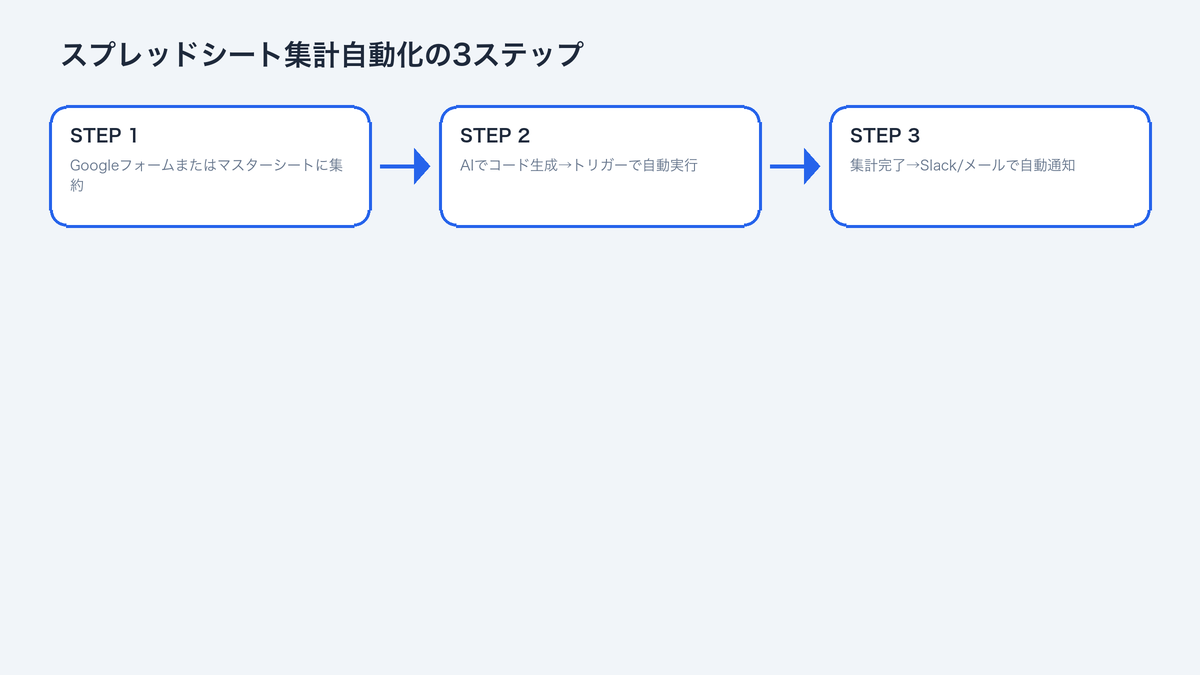
集計の自動化は「データ収集→集計処理→レポート出力」の3段で考えます。3段のうち、時間が最もかかり、効果を最も左右するのは1段目のデータ収集です。ここを飛ばして2段目の集計処理から作り始めると、月8時間のうち減るのは月次集計の2時間分だけで、日報転記と確認の6時間は残ります。
入力元を1つにまとめる——ここで効果の大半が決まる
複数の担当者が別々のファイルに入力している状態では、自動化は動いても効果が出ません。Googleフォームを入力窓口にして1枚のシートに自動で蓄積する、1つのマスターシートに5人の担当者が同じ列構成で入力する、の2通りが現実的です。フォームにすると、日付はカレンダーから選ぶ形になり「4月16日」「2026/4/16」「2026-04-16」の3表記が混ざる余地がなくなります。プルダウンで商品名や担当者名を選ばせれば、全角・半角の揺れも入口で止まります。本記事の目安では、毎朝10分の日報転記はフォーム化で0分になり、残るのは1分の確認です。
集計処理は3つの型で整理する
入力元が1つになったら、集計処理を組みます。よく使う処理は次の3つの型に分けられ、御社の集計の大半はこのどれかに当てはまります。
| 処理の型 | 内容 | 向いている場面 |
|---|---|---|
| 条件別合算 | 特定の条件に一致する行の数値を合計する | 担当者別売上、部門別経費、月ごとの合計 |
| クロス集計 | 縦軸と横軸の2つの条件で数値をまとめる | 月別×商品別の売上マトリクス、担当者別×週別の件数 |
| 差分比較 | 前月・前年同月との差と比率を出す | 前月比レポート、前年対比、予算との差 |
自分の集計がどの型かを言葉にできると、生成AIへの指示も、外注するときの依頼も1行で済みます。逆に「いつもの月次レポート」としか言えない状態で作り始めると、往復が5回、10回と増え、結局は作った人しか中身を知らないスクリプトになります。
レポートと通知はどこまで自動にするか
集計結果を別シートに整形して転記する、グラフの参照範囲を更新する、集計が終わったらSlackやGmailに通知する、という処理も自動化で1本にまとめられます。トリガーを毎月1日の午前7時に置けば、担当者が出社したときには集計済みのレポートが届いている状態になります。ここまで作るかどうかは、報告先の人数で決めるのが分かりやすく、報告先が1人なら整形まで、3人以上で確認のタイミングがばらつくなら通知まで作る価値があります。
作り込みすぎの線——1本のスクリプトに5つの仕事を入れない
作り込みには上限があります。集計・整形・グラフ更新・通知・前月比の5つを1本のスクリプトに入れると、どこかが止まったときに5つ全部が止まり、直せる人も1人に限られます。目安は「1本のスクリプトに1つの仕事」で、集計と通知は分ける、前月比は集計結果のシートから関数で出す、といった分け方にしておくと、1か所の不具合が全体を止めません。もう1つの線は、変更点を1枚のメモに残すことです。どのシートのどの列を読んでいるか、何時に走るか、止まったら誰に通知が行くかの3点が書いてあれば、作った人が異動しても引き継げます。ここが空欄のまま作り込むほど、半年後の修正コストは上がります。
3つのつまずきどころと避け方
集計の自動化は正しく進めれば効果が出ますが、つまずく場所はほぼ決まっています。入力フォーマットの揺れ、範囲指定の固定、止まっているのに気づかない、の3つです。3つとも技術の難しさではなく、作り始める前の決めごとで防げます。
つまずき1:入力フォーマットの揺れで集計がずれる
最も起きやすいのは、入力フォーマットの不統一です。日付が「2026/4/16」「4月16日」「2026-04-16」の3通りで混在する、商品名に全角と半角が混じる、空白行が不規則に入る。人が見れば同じデータでも、関数やスクリプトは別のデータとして扱うため、月ごとの合計が数万円単位でずれます。避け方は入力段階で書式を決めることで、Googleフォームのプルダウンで入力値を限定する、スプレッドシートのデータの入力規則で日付の形式を1つに制限する、入力ルールを1枚にまとめて5人の担当者に共有する、の3つが有効です。ルールを後から足すより、最初の1週間で決めておくほうが、修正の時間は10分の1で済みます。
つまずき2:範囲指定が固定のまま、101行目以降が漏れる
自動化やSUMIF関数で集計範囲を「A2からA100まで」のように固定して書くと、101行目以降に増えたデータが集計から漏れます。月200行ずつ増えるシートでは、最初の月の途中で合計が合わなくなり、原因に気づくまで「なぜか先月より少ない」が続きます。避け方の考え方は1つで、データの最終行をその時点で取り直す書き方にしておくことです。生成AIに自動化を書かせる場合は「データが増えても対応できるようにしてください」と一言添えるだけで反映されます。ここでは考え方まで示すにとどめ、具体の書き方は御社のシート構成に合わせて決める領域です。
つまずき3:エラーで止まっているのに、誰も気づかない
トリガーで定期実行しているスクリプトが、ある日突然止まることがあります。要因はシート名の変更、列の追加、Google側の仕様変更などさまざまですが、問題は止まったことに気づかない構造です。毎月1日に走るはずの集計が止まっても、報告先が「今月は遅いな」と思うのは3日後で、担当者が原因を探し始めるのは5日後、その間に月初の判断が1週間止まります。避け方は、スクリプトの最後に「正常に完了しました」の通知を入れておくことです。通知が来なかったら異常だと分かり、エラー発生時にも通知を飛ばすようにしておけば、気づく日は5日後から当日に変わります。
| つまずきどころ | 放置すると起きること | 先に決めておくこと |
|---|---|---|
| 入力フォーマットの揺れ | 月ごとの合計が数万円単位でずれ、原因の行を探すのに30分 | フォームのプルダウンと入力規則で書式を1つに固定 |
| 範囲指定の固定 | 101行目以降が漏れ、「先月より少ない」が続く | 最終行をその時点で取り直す書き方にする |
| 止まっても気づかない | 月初の報告が1週間止まる | 正常完了とエラーの両方を通知する |
表の右側は、どれも作り始める前の30分で決められます。逆に左側の3つは、動き始めてから起きるため、気づいたときには修正に半日かかっています。
集計自動化で残業を減らす3つの動き方
スプレッドシートを前提に集計を組める会社は、この10年で大きく増えました。総務省「令和7年版 情報通信白書(概要)」(2025年7月公表、2026年9月確認)によれば、企業のクラウドサービス利用率(全社または一部で利用)は約8割で、約10年で倍増しています。土台はすでにある会社が大半で、差がつくのは動き方の順番です。3つに絞ります。
動き方1:集計を1本だけ選び、いちばん長い1本から
本記事の目安の月8時間は、毎朝10分の日報転記(月およそ3.3時間)、週1回40分の案件集計(月およそ2.7時間)、月1回2時間の売上集計(月2時間)の3本でできています。最初に自動化するのは、時間が最も長く、毎日繰り返される日報転記の1本です。この1本をフォーム化して0分にするだけで、月8時間は月4.7時間に減ります。3本を同時に自動化しようとすると、入力ルールの決めごとが3倍になり、安定するまでの期間も3か月から半年に伸びます。1本を4週間安定して動かしてから、2本目に進むのが結果的に早い順番です。
動き方2:入力ルールを先に1枚にまとめ、自動化はそのあと
スクリプトを書く前に、日付の形式・商品名の表記・担当者名の表記・空白行の扱いの4点を1枚にまとめ、入力する5人と共有します。この1枚がない状態で自動化を始めると、つまずき1の「フォーマットの揺れ」が毎週起き、修正だけで月2時間が消えます。社内の理解度も見ておく価値があり、中小企業基盤整備機構「中小企業のAI等の利活用に係る実態調査」(2026年3月公表、2026年9月確認)では、AI・IT導入にかかる社内の理解・情報量は「一定程度の理解はある」が45.1%です。理解が一定程度ある半分弱の会社では入力ルールの共有は1回の説明で済み、そうでない会社では説明を2回、3回と重ねる前提で始めると、途中で止まりません。
動き方3:止まったら分かる通知と、月1回15分の見直し
動き始めたあとに残す作業は2つです。1つは正常完了とエラーの通知で、来なかったら異常だと分かる形にします。もう1つは月1回15分の見直しで、列が増えていないか、シート名が変わっていないか、集計結果が前月と比べて不自然に増減していないかの3点だけを確認します。四半期に1回は、入力元のシートの構造そのものを棚卸しし、使われていない列を消します。この15分を省くと、半年後に「動いているように見えて数字が合っていない」状態に静かに入ります。自動化で組んだ仕組みを長く保つ考え方は自動化による業務自動化のメリットでも扱っています。
自前で集計自動化を回し続けると、どこで崩れるのか?
ここからが本題です。型2か型3で集計を自動化し、入力ルールも通知も整えた会社が、半年から1年のあいだに静かにつまずく境目が3つあります。いずれも「動いているように見える」まま崩れるので、気づくのが遅れます。
境目1:作った人しか直せない——異動・退職で集計が止まる
型2・型3で組んだ集計は、書いた人が自動化の中身を知っている間は問題なく動きます。ところが、その担当者が異動や退職で離れると、シート名を1つ変えただけで止まった集計を誰も直せず、月次の報告が手作業に戻ります。戻った先の手作業は元の月8時間ではなく、スクリプトが何をしていたかを読み解く時間が加わるため、最初の月は月12時間前後になります。ChatGPTやGeminiに書かせた場合はさらに厄介で、書いた本人もコードの中身を説明できないことがあり、修正の依頼も「どこが悪いか分からない」から始まります。
境目2:列を1本足しただけで、合計が静かに変わる
売上明細のシートに「値引き」の列を1本足す、担当者が1人増えて名前の表記が変わる。こうした日常の変更で、集計は止まらずに「違う数字」を出し続けます。止まれば気づけますが、動いたまま数字が変わるケースは、月次報告の前月比が不自然に動くまで、2か月から3か月気づかれません。防ぐには、列の追加を集計担当に必ず知らせるルールと、月1回15分の見直しが要りますが、自前で回している会社ほど、この2つが半年で形骸化します。
境目3:効果が月8時間で止まり、2本目・3本目に広がらない
1本目の集計が自動になり月8時間が浮いたあと、その時間を何に使うかを決めていない会社では、2本目の自動化が始まりません。浮いた時間は別の手作業に吸収され、半年後には「自動化したのに残業が減っていない」という評価だけが残ります。AIをどう使うかの差はここに出ます。中小企業基盤整備機構「中小企業のAI等の利活用に係る実態調査」(2026年3月公表、2026年9月確認)では、導入効果として「付加価値創出」を挙げた割合はAIが22.3%、従来のITが7.4%で、約15ポイントの差があり、AIが従来ITを上回った唯一の項目です。集計の自動化を時間短縮で終わらせるか、浮いた時間で数字を読んで次の打ち手に使うかで、同じ月8時間の価値は変わります。
国全体で見ても、方針を持って動く会社は少数派です。総務省「令和7年版 情報通信白書(概要)」(2025年7月公表、2026年9月確認)によれば、生成AIについて方針を策定し積極活用している企業の比率は中国48.5%、ドイツ39.2%、米国39.2%に対し、日本は23.7%です。集計1本の自動化を、会社としての方針の1本目に位置づけられるかどうかが、境目3を越えるかどうかを決めます。
3つの境目を「任せる範囲」と「決める範囲」の表に落とす
| 境目 | 自前で続けると起きること | 設計で先に決めておくこと |
|---|---|---|
| 作った人しか直せない | 異動・退職で止まり、手作業に戻って月12時間前後 | 読む列・走る時刻・通知先の3点を1枚のメモに残す |
| 列1本で数字が変わる | 止まらずに違う数字を2〜3か月出し続ける | 列追加の連絡ルールと月1回15分の見直しを固定 |
| 効果が広がらない | 浮いた月8時間が別の手作業に吸収される | 浮いた時間の使い道と2本目の集計を先に決める |
| 共通 | 動いて見えるまま、半年で確認時間が元に戻る | 集計1本を会社の方針の1本目として位置づける |
表の右側が埋まっていれば、担当者が変わっても運用は引き継げます。逆に右側が空欄のまま始めると、最初の3か月は楽になり、1年後には月8時間へ戻ったうえに修正の火消しが加わります。自前で回すか任せるかは、月8時間の価値と、右側を社内で埋め続けられるかで決めるのが現実的です。集計のあとに転記・通知・他システムとの連携まで一気通貫で組む場合は、AIエージェント開発の範囲になり、規模により個別お見積もり(PoC→本番導入→拡張)で、右側の設計ごと引き受けられます。
ビフォーアフター:スプレッドシート集計の月8時間がこう変わる
集計担当1人、元データ3シート、月200行の明細、報告先3人という本記事の前提で、自動化の前後で1か月がどう変わるかを見ます。数字は本記事で置いた目安で、特定の会社の実績ではありません。
1日24分・月8時間、月末は19時過ぎ
毎朝、5人分の日報を1枚のシートに転記して10分。週1回、案件一覧から担当者別の件数を出して40分。月1回、3シートから売上明細を集めてSUMIFの範囲を1行ずつ確認し、担当者別・月ごとの表に整えて2時間。合計で1日およそ24分、月8時間です。日付の表記が3通り混ざったまま4週間分たまるため、月末の集計で合計が合わず、原因の行を探して30分、直して報告するのが19時過ぎ。前月のシートを上書きしてしまう月は、翌朝さらに1時間のやり直しが加わります。
毎朝5分の確認と、月1回15分の見直しに変わる
日報はフォームから直接シートに蓄積され、転記は0分、担当者は毎朝1分だけ件数を確認します。案件集計は自動化が毎週月曜の朝7時に走り、確認は1日あたり2分換算。売上集計は毎月1日の朝7時に前月分が報告用シートに整い、Slackに「正常に完了」の通知が届き、確認は1日あたり2分換算。合計で1日およそ5分、月20営業日で約1.7時間です。差し引き月約6.3時間、年間では約76時間分が浮き、時給2,500円の目安なら月約15,750円・年約19万円に相当します。ズレに気づく日は30日後から翌日に変わり、探す範囲は200行から10行程度に縮みます。
| 比較項目 | 手作業(従来) | 自動化のあと |
|---|---|---|
| 日報転記(毎日) | 10分 | 0分(確認1分) |
| 案件集計(週1回40分) | 1日8分換算 | 1日2分換算 |
| 売上集計(月1回2時間) | 1日6分換算 | 1日2分換算 |
| 月の合計時間 | 約8時間 | 約1.7時間 |
| ズレに気づくまでの日数 | 最長30日(月末の集計時) | 翌日(毎日の自動集計) |
| 担当者が休んだ月の報告 | 1週間遅れ | 1日に自動で出る |
表の数字は特定の会社の実績ではなく、1日24分・月20営業日という前提から計算した目安です。明細が月400行なら月8時間は月12時間前後に伸び、浮く時間もその分だけ増えます。月100行なら半分です。時間よりも大きいのは、担当者が休んだ月でも報告が1日に出る点と、ズレに気づく日が翌日に変わる点で、月末の残業はこの2つで消えます。
違いを生むのはツールではなく、3つの決めごと
Beforeの8時間とAfterの1.7時間を分けているのは、自動化の性能でも生成AIの賢さでもありません。1つ目は、入力元をフォーム1つにまとめ、日付と表記のルールを1枚で共有していること。2つ目は、1本のスクリプトに1つの仕事だけを持たせ、読む列・走る時刻・通知先を1枚のメモに残していること。3つ目は、正常完了とエラーの通知を入れ、月1回15分の見直しを固定していることです。うちはまだBefore寄りだと感じた方は、まず今週1週間だけ、集計と転記と確認に使った分数を毎日メモしてみてください。1日24分に近い数字が出た時点で、自前で回すか任せるかの線は、かなりはっきりします。
よくある質問
Qスプレッドシートの月ごと集計は、関数と自動化のどちらでやるのが向いていますか?
A月ごと・担当者ごとの合計を出すだけなら、日付列から年月を取り出す補助列を1列足してSUMIFSで合計するか、ピボットテーブルで月単位にまとめるかの2通りで足り、自動化は要りません。自動化が向くのは、毎月1日の朝に人の手なしで走らせたい、集計後にSlackやGmailへ通知したい、担当者が休んでも報告を止めたくない、のいずれかがある場合です。本記事の目安では、関数だけでも月次集計の2時間は10分に縮みます。
Q自動化とExcelマクロ(VBA)はどちらを選べばいいですか?
AGoogleスプレッドシートを使っているなら自動化、Microsoft Excelが中心ならExcelマクロ(VBA)です。自動化はクラウドで動くためインストールが要らず、決まった日時に自動で走るトリガーを持ち、GmailやカレンダーやドライブなどのGoogleサービスとつなぎやすい点が強みです。ExcelマクロはローカルPC上で数十万行の大量データを速く処理する場面に向きます。5人以上が同時に入力する集計は、共有が前提のスプレッドシートと自動化のほうが揺れが少なくなります。
QChatGPTやGeminiに書かせた自動化を、そのまま社内の集計に使っても大丈夫ですか?
Aテストデータで動作を確認し、読む列・走る時刻・通知先の3点をメモに残してからであれば使えます。注意点は2つで、1つは社内の売上明細を個人アカウントの生成AIに貼り付けないこと、もう1つは書いた本人がコードの中身を説明できる状態にしておくことです。総務省の令和7年版情報通信白書では生成AIの活用方針を明確に定めていない中小企業が47.6%で、方針のないまま個人の判断で始めると、境目1の「作った人しか直せない」に半年で入ります。
Q集計の自動化を外注するといくらかかりますか?
A関数とピボットテーブル、自動化の範囲で社内に組める人がいれば費用は0円です。集計のあとに転記・通知・他システムとの連携まで含めて一気通貫で組む場合、BoostXのAIエージェント開発は規模により個別お見積もり(PoC→本番導入→拡張)で、入力ルールの設計と月次の見直しまで含みます。判断の目安は、本記事の月8時間×時給2,500円=月2万円・年24万円と、初期費用を何か月で回収できるかを並べることです。
Q自前で作るのと、プロに任せるのはどこで分かれますか?
A集計1本を関数か自動化で自動にし、4週間安定して動く段階までは自前で十分です。分かれ目は、直せる人が社内に1人しかいない、列の追加が月1回以上ある、2本目・3本目の自動化に広げたいのに浮いた時間の使い道が決まっていない、の3つです。この段階では、入力ルールの1枚・1本1仕事のメモ・通知と見直しの型を引き継げる形にする作業が要り、ここを自前で抱えると半年後に手作業へ戻ります。BoostXのAI顧問はLight 月額110,000円(税込)・Standard 月額220,000円(税込)・最低契約3か月で、この設計から月次の見直しまでを並走します。
この記事のまとめ
- スプレッドシートの集計自動化は、散らばった数字を集めて月ごと・担当者ごとの表に整えて届けるまでを関数・生成AIに置き換え、入力ルールの管理と結果の確認だけを人に残す仕組み。1日24分×月20営業日=月8時間が本記事の目安で、時給2,500円なら年24万円
- 型は3つ。月ごと・担当者別の合計だけなら関数とピボットテーブル、決まった日時に走らせるなら自動化、書ける人がいなければChatGPTやGeminiに書かせる。中小企業基盤整備機構の2026年3月の調査では、AI導入目的の1位は「業務効率化/作業時間の短縮」87.0%、導入効果でも83.2%
- 作り込みの線は、入力元を1つにまとめる・1本のスクリプトに1つの仕事・読む列と走る時刻と通知先を1枚のメモに残す、の3つ。つまずきどころはフォーマットの揺れ・範囲指定の固定・止まっても気づかない、で作り始める前の30分で防げる
- 自前で崩れる境目は、作った人しか直せない・列1本で数字が変わる・効果が月8時間で止まる、の3つ。総務省の令和7年版情報通信白書では生成AI活用方針を定めた中小企業は約34%、大企業は約56%で、方針の有無が境目3を分ける
- ビフォーアフターの目安は月8時間から約1.7時間へ、月約6.3時間・年約76時間分。違いを生むのはツールではなく、入力元の1本化・1本1仕事のメモ・通知と月1回15分の見直しの3つの決めごと
公開日:2026年9月
読んで終わりにしないために
「自社の場合は、どうすれば?」
その答えを、最大45分で持ち帰る。
記事で分かるのは、一般論まで。AI導入を専門に見ている担当が、貴社の業務に当てはめて“次の一手”だけを一緒に整理します。
この相談で持ち帰れるもの
- 01
自社業務に当てはめたAI活用マップ
- 02
投資対効果(ROI)のシミュレーション
- 03
いまの悩み・疑問への、その場の個別回答