「Excelマクロは動くのに、なぜわざわざ自動化を覚えなければいけないのか」——そう思っている方は多いはずです。実際、業務でExcelを長年使ってきた担当者ほど、自動化への切り替えに抵抗を感じます。ところが、実際に比較してみると、2つのツールは「得意分野が根本的に異なる」ことがわかります。この記事では、自動化とExcelマクロ(VBA)の違いを動作環境・言語・機能・運用コストの4つの軸で整理し、どちらをどの場面で使うべきかを明確にします。
- 自動化はクラウド実行・JavaScript系言語。VBAはローカルPC実行・Visual Basic系言語
- Googleサービスとの連携・定時自動実行・チーム共有は自動化が圧倒的に得意
- Excelの細かい操作・既存VBA資産の活用はVBAが依然として強い
自動化とExcelマクロ(VBA)の根本的な違い
自動化(Google Apps Script)とExcelマクロ(VBA)は、どちらも「繰り返し作業を自動化する」ためのツールです。しかし、その設計思想と動作環境はまったく異なります。
実行環境の違い——クラウドかローカルか
ExcelマクロはWindowsまたはMacにインストールされたExcelアプリ上で動作します。そのため、スクリプトを実行するには必ずPCの起動が必要で、スリープ状態のPCでは動きません。一方、自動化はGoogleのクラウドサーバー上で実行されます。PCが起動していなくても、設定した時間に自動でスクリプトを動かすことが可能です。
たとえば「毎朝8時に前日の売上データをスプレッドシートにまとめて担当者にメール送信する」という処理は、自動化なら完全に無人で実行できます。同じことをVBAで実現しようとすると、PCを常時起動させておくか、Windowsのタスクスケジューラとの組み合わせが必要になります。
プログラミング言語の違い——JavaScriptかVBAか
自動化はJavaScriptをベースにした言語です。現代のWeb開発でも広く使われているため、学習リソースが豊富で、エンジニアにとっても取り組みやすい環境です。VBAはVisual Basicをベースにしており、Excelの機能と深く統合されていますが、Web系の技術との互換性はほとんどありません。
コードの書き方も異なります。VBAでセルに値を書き込む場合は Cells(1,1).Value = "テスト" と書きますが、自動化ではスプレッドシートを取得してからシートを指定する手順が必要です。この違いに最初は戸惑う方が多いですが、慣れると作業効率は大幅に上がります。
| 項目 | 自動化 | ExcelマクロVBA |
|---|---|---|
| 実行環境 | Googleクラウド(PCレス) | ローカルPC上のExcel |
| 言語 | JavaScript系 | Visual Basic系 |
| 無人実行 | 可能(トリガー設定) | PC起動が必要 |
| 料金 | Googleアカウントで無料 | Excel/Office費用が必要 |
| 外部連携 | Google全サービス+API | 主にOffice製品 |
| 共有 | URLで即時共有 | ファイル共有が必要 |
機能面の比較——どちらが何に向いているか
ツールを選ぶときに最も重要なのは「何をやりたいか」です。自動化とVBAはそれぞれ得意不得意がはっきりしています。
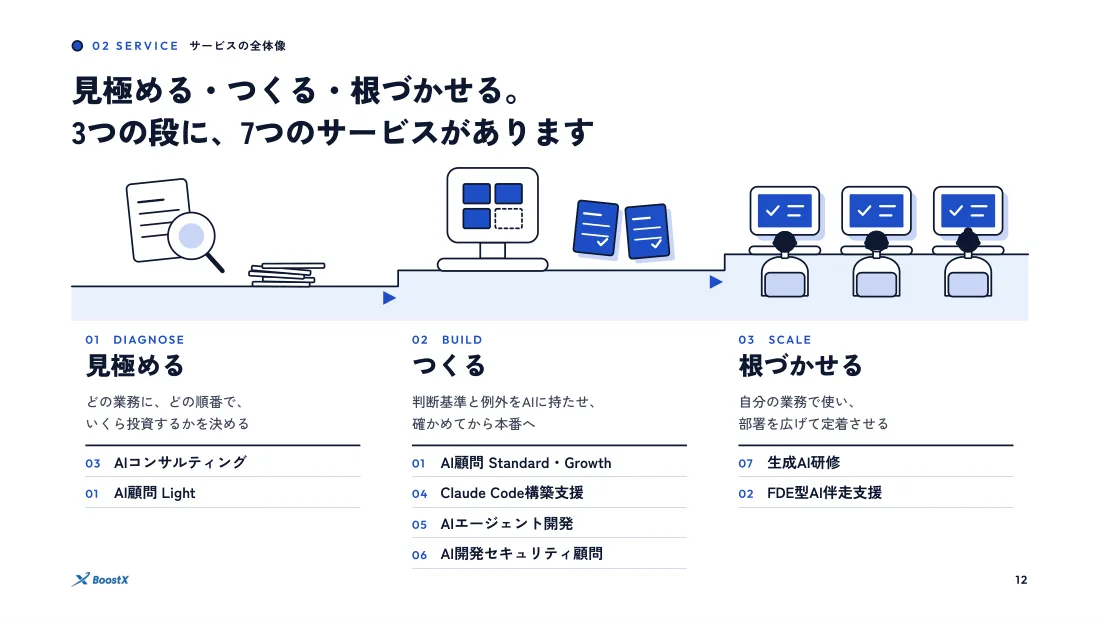
この領域でつまずきやすいのは、ツール選定よりも「業務の中のどこに組み込むか」の設計です。BoostXのAIエージェント開発は、業務ヒアリングから設計・定着支援までをサービス対応範囲としてカバーできる領域です。
Googleサービスとの連携は自動化が圧倒的
自動化はGoogle Workspace全体と密接に統合されています。スプレッドシートはもちろん、Gmail・Googleカレンダー・Googleドキュメント・Googleフォーム・Google Driveといったサービスをコード一つで操作できます。さらに、URLFetchAppを使えばSlack・Chatwork・LINE・ChatGPTなどの外部APIとも連携できます。
「フォームの回答を自動でスプレッドシートに集計し、担当者にSlack通知を送る」といった業務フローも、自動化であれば比較的簡単に実装できます。自動化でできること20選でも解説していますが、その応用範囲はExcelマクロとは比較になりません。
Excel固有の細かい操作はVBAに軍配
一方、VBAはExcelアプリそのものへのアクセスが深く、グラフの詳細設定・ピボットテーブルの自動更新・印刷レイアウトの制御・セルの書式細部操作といった、Excelに特有の機能を細かく操作するのが得意です。
また、既存のVBAコードがある業務では、わざわざ自動化に移植するより、そのままVBAで管理する方が合理的なケースもあります。特に、Excelファイルを社内で何年もかけて積み上げてきたシステムがある場合は、慎重な検討が必要です。
共有・管理のしやすさを比較
個人の作業効率だけでなく、チームでの運用を考えたときに、2つのツールの差はさらに大きくなります。
チームで使うなら自動化が明らかに優位
自動化のスクリプトはGoogleスプレッドシートやGoogle Driveに紐づいており、URLを共有するだけでチームメンバー全員が同じスクリプトを使えます。更新があっても、修正は一カ所でするだけで全員に即時反映されます。バージョン管理も簡単で、Googleのバージョン履歴機能を使って変更の差分を確認できます。
また、自動化にはウェブアプリとして公開する機能があり、プログラムを知らない社員でもブラウザ経由でスクリプトを実行できる仕組みを作れます。これはVBAにはない大きな強みです。
VBAはファイル共有の手間がかかる
VBAはExcelファイル内に直接埋め込まれています。チームで使う場合、ファイルをメール添付やファイルサーバー経由で配布する必要があり、「どのバージョンが最新か」という混乱が生じやすいのが難点です。さらに、セキュリティ設定によってはマクロが無効化され、受け取った相手がそのまま使えないケースもあります。
企業によっては「マクロ有効ファイルの添付はセキュリティポリシー上禁止」という制約がある場合もあり、VBAの運用に思わぬ障壁になることがあります。
自動化を選ぶべきケース・VBAを選ぶべきケース
自動化が適している具体的な業務
以下のような業務には自動化が向いています。
- Googleフォームの回答を自動集計してメール通知を送る
- 毎朝決まった時刻にスプレッドシートのデータをSlackに自動送信する
- Gmailの特定ラベルのメールを定期的にスプレッドシートに書き出す
- Googleカレンダーの予定をスプレッドシートに一覧出力する
- ChatGPT APIと連携して、入力フォームから文章を自動生成する
- 複数部門が入力するスプレッドシートを自動で集計・整形してレポートを作る
これらはいずれも「Googleサービス同士の連携」「定時自動実行」「チームでの共同利用」が鍵になる業務です。自動化の始め方から入ると、これらの自動化を比較的スムーズに実装できます。
VBAの方が適している業務
一方、以下のようなケースではVBAが引き続き適切な選択です。
- 長年積み上げたExcelベースの業務システムをそのまま使い続ける場合
- Excelのグラフ・ピボット・印刷レイアウトを細かく制御する必要がある場合
- 社内がMicrosoft 365で統一されており、Googleサービスを使用していない場合
- 既存のVBAコードが大量にあり、移行コストが見合わない場合
要するに、VBAは「Excelの延長線上」として使う分には今でも強力なツールです。ただし、Googleサービスを業務で活用しているのであれば、自動化への移行を検討する価値は十分にあります。
VBAから自動化への移行を検討する際のポイント
基本的な考え方——「変換」より「再設計」
VBAのコードをそのまま自動化に移植しようとするのは、多くの場合うまくいきません。言語の文法だけでなく、オブジェクトモデル(Excelオブジェクト vs. Googleサービスクラス)が根本的に異なるからです。
推奨するのは「何をしたいか(処理の目的)」をベースに、自動化の作法で書き直すアプローチです。「セルA1に値を入れる」という操作はどちらでもできますが、自動化では SpreadsheetApp.getActiveSpreadsheet().getActiveSheet().getRange('A1').setValue('テスト') と書きます。慣れれば直感的ですが、最初は戸惑います。
移行時に注意すべき3つのポイント
VBAから自動化へ移行する際、特に注意が必要な点を3つ挙げます。
第一に、実行時間の制限です。自動化の無料版では1回の実行が最大6分、有料のGoogle Workspaceでも30分が上限です。VBAでは事実上この制限がないため、長時間処理の場合は設計を変える必要があります。業務自動化のメリットでも触れていますが、処理を分割してトリガーで再開させる設計が基本になります。
第二に、データの場所です。VBAはExcelファイルを直接操作しますが、自動化はGoogleスプレッドシートを操作します。既存のExcelデータをGoogleスプレッドシートに移行する手間が発生します。書式が一部崩れることもあるため、事前に確認が必要です。
第三に、権限管理です。自動化を実行する際には、GoogleアカウントごとにAPIの実行権限を付与する必要があります。複数の担当者が使う場合は、誰がスクリプトを「オーナー」として管理するかを決めておく必要があります。
Q自動化はExcelファイルでも使えますか?
A自動化はGoogleスプレッドシートを操作するためのツールです。ExcelファイルをGoogleドライブにアップロードしてGoogleスプレッドシート形式に変換すれば、自動化で操作できます。ただし、VBAコードは引き継がれません。書式や関数も一部変換されないものがあるため、確認が必要です。
QVBAのコードを自動化に自動変換するツールはありますか?
AGoogleが「Macro Converter」というアドオンを提供しており、単純なVBAコードであれば部分的に自動化へ変換できます。ただし、複雑な処理や高度なExcelオブジェクト操作は変換精度が低く、手動での修正が必要になるケースが多いです。完全自動変換には対応していないと考えておくのが安全です。
Q自動化とVBAはどちらが習得しやすいですか?
Aプログラミング未経験者にとっては、どちらも学習が必要です。JavaScriptの文法はWeb上の学習リソースが豊富なため、自動化の方が情報を集めやすい傾向があります。Excel業務に精通している方であれば、VBAの方が直感的に操作できる部分もあります。どちらを選ぶかは、今後の業務環境(Google WorkspaceかMicrosoft 365か)に合わせて判断するのが合理的です。
Q自動化は完全無料で使えますか?
AGoogleアカウントがあれば、自動化は基本的に無料で使えます。ただし、無料版には1日あたりの実行回数・メール送信数・実行時間などに制限があります。業務での本格利用には、Google Workspace(旧G Suite)の有料プランを検討すると、これらの制限が大幅に緩和されます。
業務自動化で手が止まっているなら
最初の一歩の順番を、一緒に整理するところから始められます
自動化やAPI連携で業務を楽にしたい、でも「どの業務から自動化すべきか」の判断が難しい——ここで手が止まってしまうケースがあります。先にツールを触るより、自動化する順番を整理しておくほうが、結果的に早く楽になります。BoostXのAIエージェント開発は、この順番づくりから、設計、運用の定着まで並走する内容です。どこから始めるべきか、まずは無料相談でご相談ください。
この記事のまとめ
- 自動化はクラウド実行・JavaScript系言語。VBAはローカルPC実行・Visual Basic系言語
- Googleサービスとの連携・定時自動実行・チーム共有は自動化が圧倒的に得意
- Excelの細かい操作・既存VBA資産の活用はVBAが依然として強い
- VBAから自動化への移行は「変換」より「再設計」が成功のカギ
- 業務環境(Google Workspace or Microsoft 365)に合わせてツールを選ぶのが合理的
公開日:2026年4月
読んで終わりにしないために
「自社の場合は、どうすれば?」
その答えを、最大45分で持ち帰る。
記事で分かるのは、一般論まで。AI導入を専門に見ている担当が、貴社の業務に当てはめて“次の一手”だけを一緒に整理します。
この相談で持ち帰れるもの
- 01
自社業務に当てはめたAI活用マップ
- 02
投資対効果(ROI)のシミュレーション
- 03
いまの悩み・疑問への、その場の個別回答